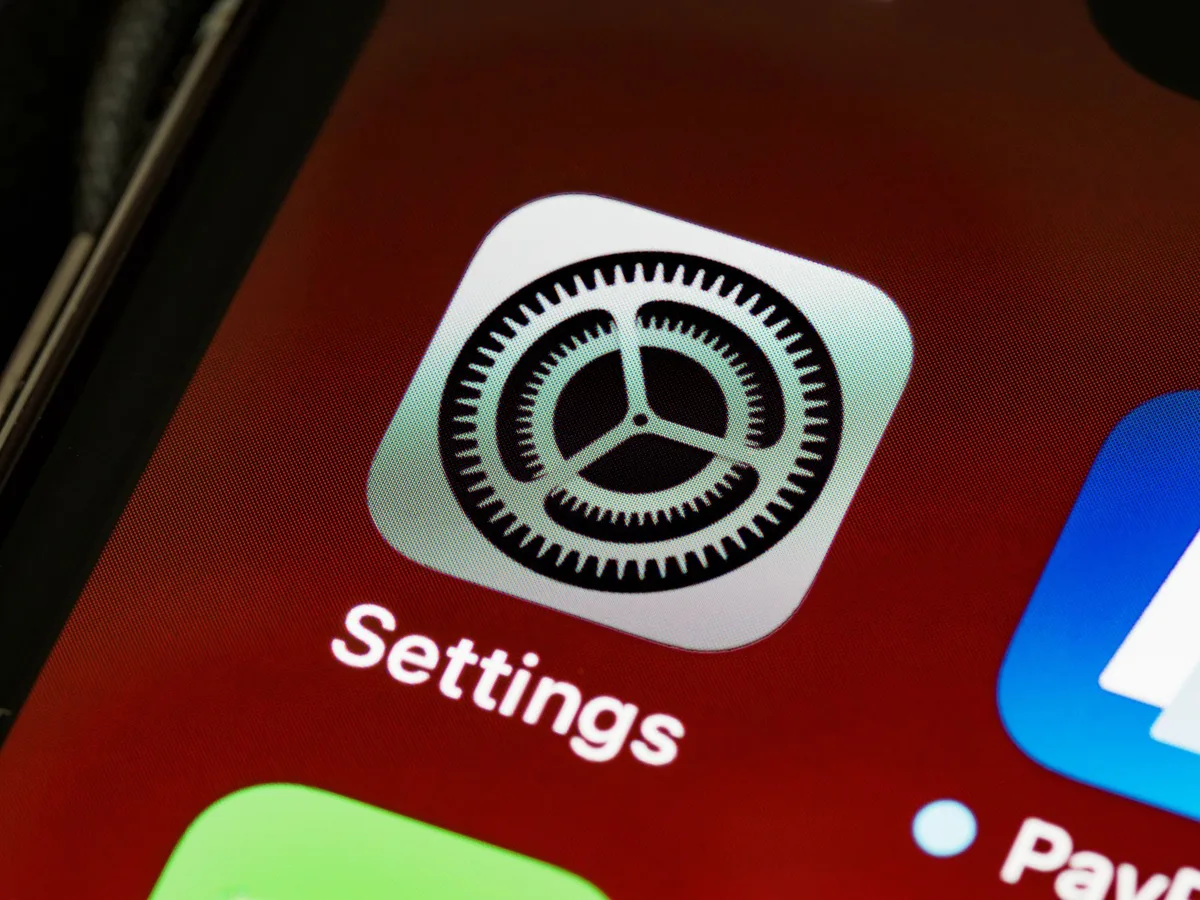
Nếu iPhone của bạn đang hiển thị biểu tượng SOS hoặc SOS only ở góc trên bên phải màn hình, điều đó không có nghĩa là máy hoàn toàn vô dụng. Ở chế độ này, bạn vẫn có thể liên lạc với dịch vụ khẩn cấp qua các mạng di động khả dụng khác. Với iPhone 14 trở lên, người dùng còn có thể thực hiện cuộc gọi và nhắn tin khẩn cấp qua mạng vệ tinh của Apple.
Nguyên nhân và ý nghĩa của chế độ SOS trên iPhone
Tính năng SOS là một công cụ an toàn quan trọng, đặc biệt khi bạn đi đến những khu vực không có sóng di động. Apple cho biết người dùng có thể kết nối với vệ tinh tại 18 quốc gia trên thế giới: Australia, Áo, Bỉ, Canada, Pháp, Đức, Ireland, Ý, Nhật Bản, Luxembourg, Mexico, Hà Lan, New Zealand, Bồ Đào Nha, Tây Ban Nha, Thụy Sĩ, Anh và Mỹ. Thông qua kết nối di động và vệ tinh, người dùng có thể gửi vị trí cho người thân, chia sẻ ID y tế với nhân viên cứu hộ, yêu cầu hỗ trợ bên đường và thông báo tình huống khẩn cấp. Ngược lại, nếu bạn thấy biểu tượng No Service hoặc Searching, điều đó có nghĩa là iPhone không kết nối được với bất kỳ mạng nào và không thể thực hiện cuộc gọi hay tin nhắn.
Các bước cơ bản: Bật chế độ máy bay và khởi động lại
Bước đầu tiên mà Apple khuyến nghị là thử bật Chế độ máy bay (Airplane Mode) trong ít nhất 15 giây, sau đó tắt để thiết bị tìm lại mạng di động. Nếu cách này không hiệu quả, hãy thử khởi động lại iPhone – giải pháp cổ điển nhưng thường có tác dụng.
Kiểm tra cập nhật iOS và cài đặt mạng
Nếu các biện pháp cơ bản không giải quyết được vấn đề, có thể iPhone hoặc iPad của bạn cần được cập nhật. Vào Cài đặt (Settings) > Cài đặt chung (General) > Cập nhật phần mềm (Software Update) để cài đặt phiên bản iOS mới nhất. Bạn cũng có thể bật Cập nhật tự động (Automatic Updates) để tránh các sự cố tương tự trong tương lai.
Xử lý sự cố SIM và eSIM
Sự cố cũng có thể xảy ra nếu bạn sử dụng nhiều SIM. Để kiểm tra, vào Cài đặt > Di động (Cellular), bạn sẽ thấy danh sách các SIM và eSIM khả dụng. Chọn đường truyền bạn muốn sử dụng và bật tùy chọn Bật dòng này (Turn On This Line) nếu nó đang tắt. Nếu dùng SIM vật lý, hãy thử tháo ra và lắp lại.
Kiểm tra cài đặt nhà mạng và liên hệ tổng đài
Người dùng có thể kiểm tra và cài đặt các bản cập nhật cài đặt nhà mạng bằng cách vào Cài đặt > Cài đặt chung > Giới thiệu (About). Nếu cài đặt đã được cập nhật, vấn đề có thể nằm ở phía nhà mạng. Trong trường hợp đó, bạn cần liên hệ trực tiếp với nhà mạng để được hỗ trợ – điều này khá khó khăn nếu chỉ có thể thực hiện cuộc gọi khẩn cấp. Tuy nhiên, nếu có kết nối Wi-Fi, Apple khuyên bạn nên xác nhận rằng mình đang ở trong vùng phủ sóng, kiểm tra xem thiết bị có bị nhà mạng chặn dịch vụ di động hay không, và xác minh tài khoản đang hoạt động và có tình trạng tốt.
Chạy chẩn đoán qua ứng dụng Apple Support
Nếu các bước trên không hiệu quả, bạn có thể chạy kiểm tra chẩn đoán. Với iOS 18 trở lên, tính năng này có sẵn trong ứng dụng Apple Support (có trên App Store). Ứng dụng cho phép người dùng khắc phục sự cố và chạy chẩn đoán trực tiếp trên máy.
Khắc phục khi ở nước ngoài: Bật Data Roaming
Một nguyên nhân phổ biến khi đi du lịch quốc tế là cài đặt Chuyển vùng dữ liệu (Data Roaming) chưa được bật. Để khắc phục, vào Cài đặt > Di động, chọn mạng dữ liệu di động mong muốn, sau đó nhấn vào Tùy chọn dữ liệu di động (Cellular Data Options) và bật Chuyển vùng dữ liệu (Data Roaming). Lưu ý rằng chuyển vùng có thể phát sinh thêm phí, vì vậy hãy kiểm tra gói cước quốc tế trước khi đi. Nếu bạn dùng eSIM du lịch, hãy tắt các nhà mạng khác hoặc bật tính năng Chuyển đổi dữ liệu (Data Switching) để sử dụng dữ liệu từ cả hai gói nhằm có vùng phủ sóng tốt nhất. Tuy nhiên, chuyển đổi dữ liệu khi ở nước ngoài cũng có thể gây thêm phí.
Theo Engadget
Ảnh: Jun Wai Chin / Pexels