Samsung Galaxy đời mới được trang bị sẵn tính năng quay màn hình (screen recorder) ngay trong bảng Quick Settings, cho phép người dùng ghi lại toàn bộ hoặc một phần màn hình, kèm theo âm thanh, vẽ chú thích và thêm video selfie. Đây là công cụ hữu ích khi bạn cần lưu lại cuộc gọi video với bạn bè, hướng dẫn người thân sử dụng điện thoại, hoặc ghi lại lỗi để gửi cho bộ phận hỗ trợ kỹ thuật.
Cách quay màn hình Samsung Galaxy từ Quick Settings
Để bắt đầu quay màn hình, trước tiên hãy mở ứng dụng, trang web hoặc màn hình chính mà bạn muốn ghi lại. Sau đó, vuốt từ trên cùng màn hình xuống để mở bảng Quick Settings. Tìm và chạm vào biểu tượng Screen recorder (nếu không thấy, hãy mở rộng bảng điều khiển hoặc chỉnh sửa Quick Settings để thêm nó).
Khi chạm vào biểu tượng, bạn sẽ thấy các tùy chọn cấu hình: chọn vùng quay (toàn màn hình hoặc một phần), chọn âm thanh (không có, chỉ media, hoặc media và mic), và bật/tắt hiển thị chạm. Sau khi thiết lập xong, nhấn Start recording để bắt đầu.
Nếu bạn chọn quay một phần màn hình, một khung hình chữ nhật sẽ xuất hiện. Bạn có thể điều chỉnh kích thước khung và kéo vòng tròn trắng để di chuyển khung đến vị trí mong muốn, sau đó nhấn Record. Lưu ý rằng bạn không thể thay đổi vùng quay trong khi đang ghi. Nếu chọn quay toàn màn hình, sau khi nhấn Start recording, màn hình sẽ đếm ngược 3 giây rồi bắt đầu ghi.
Tính năng nâng cao: vẽ chú thích và thêm video selfie
Trong khi quay toàn màn hình, bạn có thể chạm vào biểu tượng bút để vẽ lên màn hình. Bạn có thể thay đổi màu sắc và độ dày nét vẽ theo ý muốn. Nếu muốn xuất hiện trong video, hãy chạm vào biểu tượng hình người trên menu nổi. Một video selfie sẽ xuất hiện dưới dạng lớp phủ (overlay) và bạn có thể kéo thả nó đến bất kỳ vị trí nào trên màn hình. Tính năng này là một trong những điểm mạnh của Samsung Galaxy so với các dòng Pixel trước khi Android 17 ra mắt.
Tuy nhiên, khi quay một phần màn hình, bạn không thể sử dụng tính năng vẽ chú thích hay thêm video selfie.
Cách thay đổi cài đặt mặc định cho quay màn hình
Bạn có thể tùy chỉnh các cài đặt mặc định để mỗi lần quay nhanh hơn, không cần thiết lập lại từ đầu. Thực hiện theo các bước sau:
- Vào Cài đặt (Settings) > Tính năng nâng cao (Advanced features) > Ảnh chụp màn hình và ghi màn hình (Screenshots and screen recordings).
- Để chọn âm thanh mặc định, chạm vào Audio to record và chọn giữa None (không âm thanh), Media (chỉ âm thanh từ thiết bị) hoặc Media and mic (cả âm thanh thiết bị và mic).
- Để chọn chất lượng video, chạm Video quality và chọn High (1080p), Medium (720p) hoặc Low (480p).
- Để thay đổi kích thước video selfie khi quay toàn màn hình, kéo thanh trượt từ nhỏ đến lớn.
- Để tắt hiển thị chạm, tắt tùy chọn Show taps and touches.
- Để thay đổi thư mục lưu video, chạm Save screen recordings in và chọn thư mục mới. Mặc định, video được lưu trong bộ nhớ trong tại DCIM > Screen recordings.
Sau khi thiết lập, mỗi khi bắt đầu quay màn hình, bạn vẫn thấy bảng cấu hình nhưng có thể bỏ qua và nhấn nút bắt đầu ngay.
Theo BGR
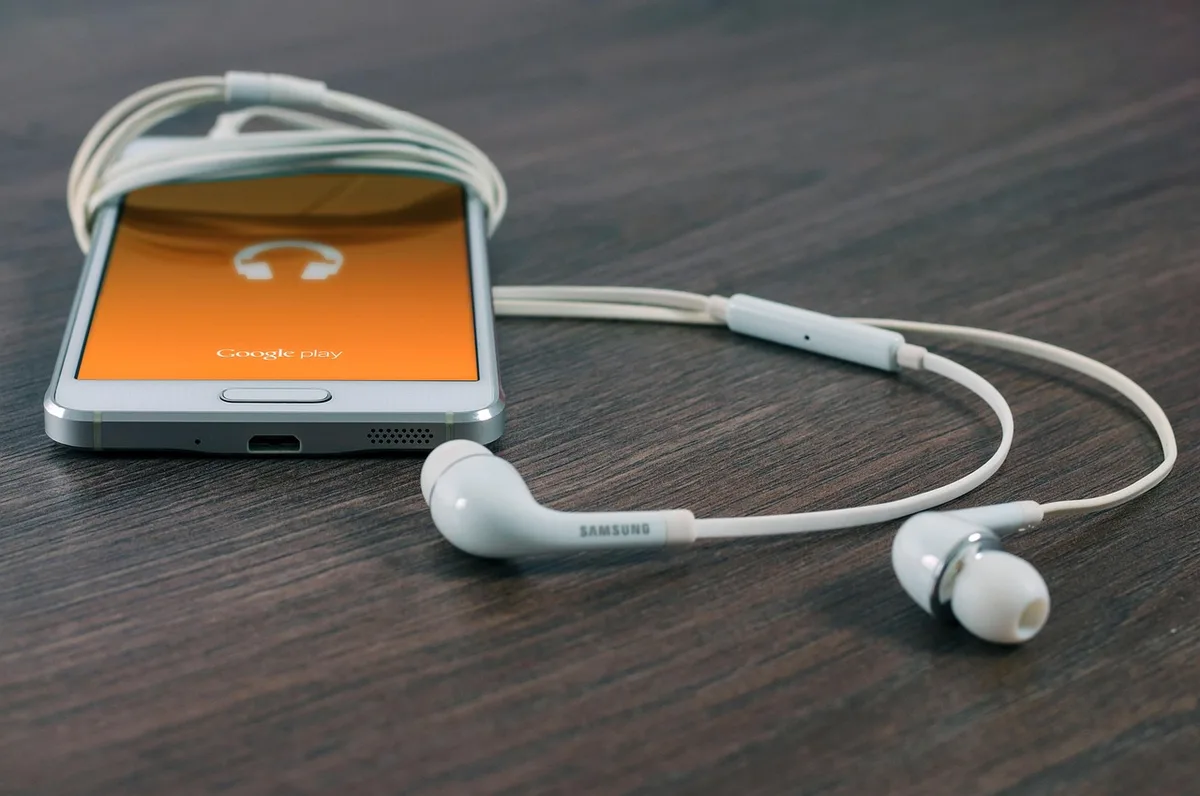
Ảnh: birgl / Pixabay