Bài đăng ngày 4/8/2026 của MacRumors tổng hợp loạt mẹo iPhone hữu ích mà nhiều người dùng có thể chưa biết, từ biến biểu tượng ứng dụng thành widget (tiện ích thu nhỏ trên màn hình chính) đến chụp ảnh màn hình toàn bộ trang web hay lưu khung hình video thành ảnh. Các thủ thuật này áp dụng trên iOS 27, bản hệ điều hành mới nhất của Apple.
Mẹo iPhone hữu ích để tùy biến màn hình chính
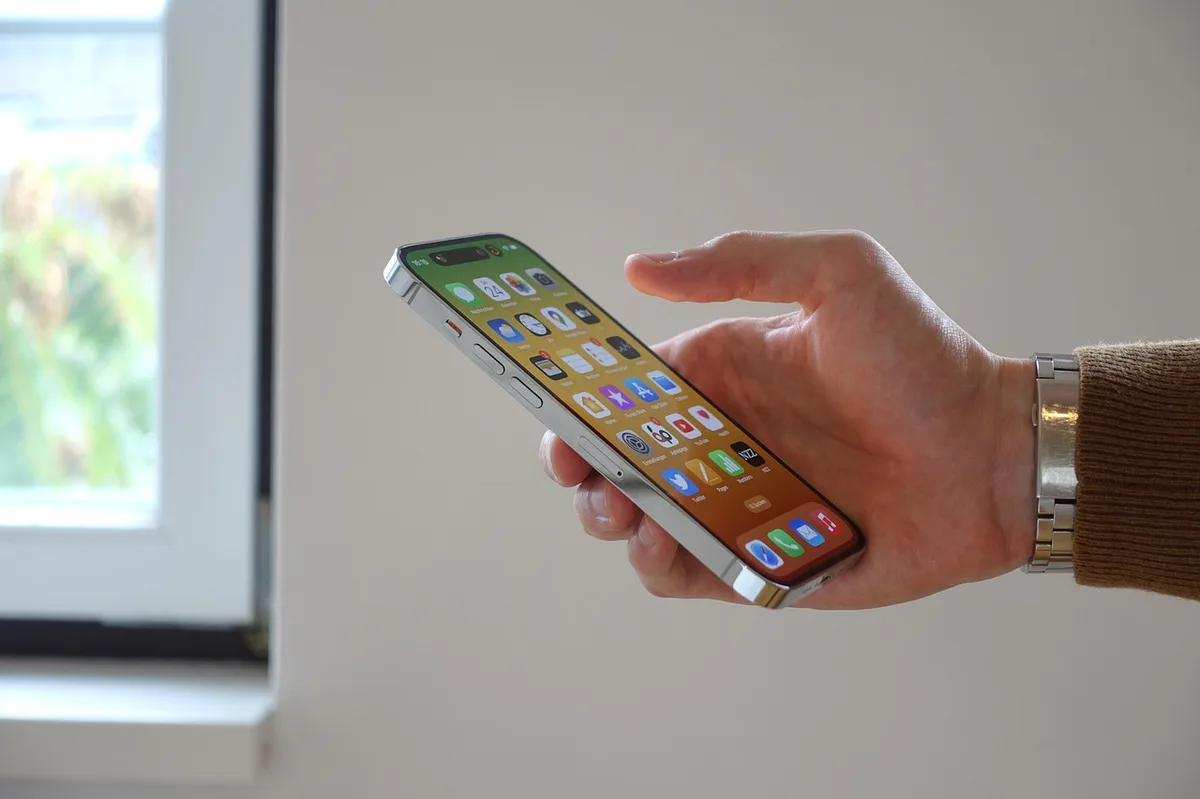
Nhấn giữ biểu tượng của hầu hết ứng dụng trên màn hình chính rồi chọn một trong các ô vuông phía trên để biến ứng dụng đó thành widget với kích thước mong muốn. Cách này hoạt động với mọi ứng dụng của Apple hoặc bên thứ ba có hỗ trợ widget. Muốn trở lại biểu tượng thường, nhấn giữ lần nữa và chọn ô trên cùng bên trái có bốn ô vuông nhỏ.
Trên màn hình khóa, hai phím tắt mặc định mở đèn pin và camera có thể thay thế bằng bất kỳ tùy chọn nào từ Trung tâm điều khiển (Control Center), kể cả tùy chọn của ứng dụng bên thứ ba. Nhấn giữ màn hình khóa, chọn Tùy chỉnh để chỉnh hình nền hiện tại hoặc dấu cộng để tạo màn hình khóa mới. Sau đó dùng nút trừ để xóa phím tắt cũ và chạm dấu cộng để thêm chức năng khác.
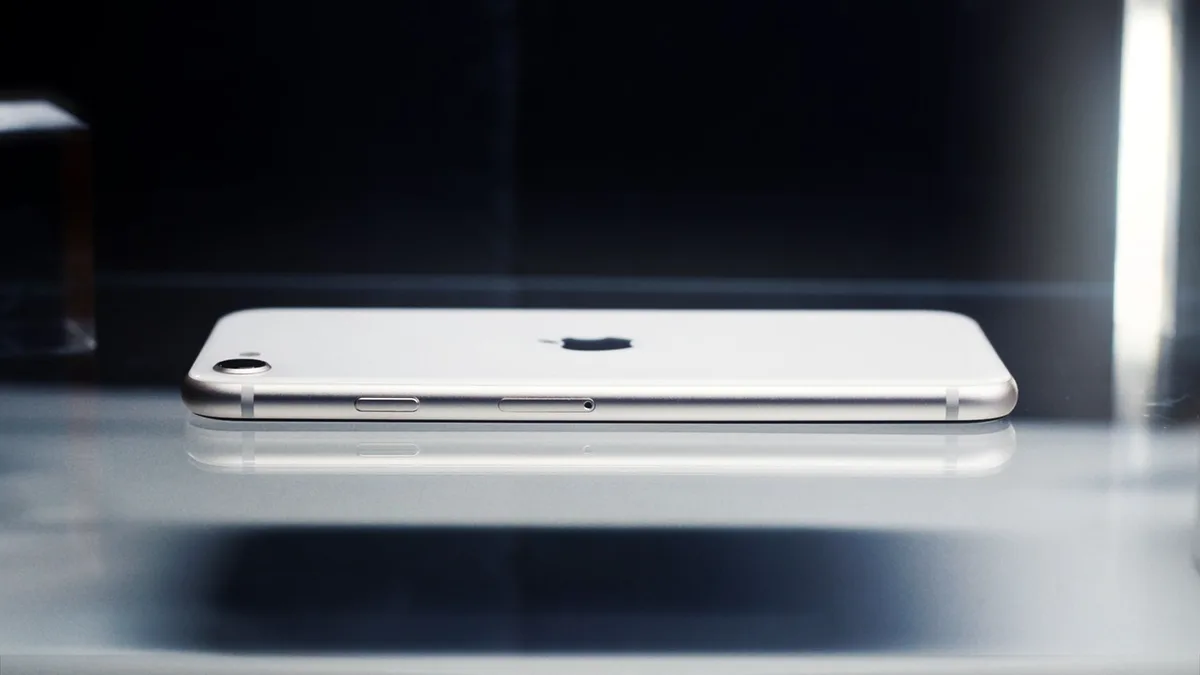
Tính năng chạm lưng (Back Tap) cho phép chạm hai hoặc ba lần vào mặt sau iPhone để kích hoạt tác vụ như chụp màn hình, bật đèn pin hoặc chạy phím tắt do người dùng tạo. Vào Cài đặt > Trợ năng > Cảm ứng, kéo xuống mục Back Tap để thiết lập hành động cho từng kiểu chạm.
Để ẩn một ứng dụng không muốn hiện trên màn hình chính, nhấn giữ biểu tượng rồi chọn tùy chọn Face ID. Muốn ẩn cả một trang ứng dụng, nhấn giữ màn hình chính cho đến khi các biểu tượng rung lên, chạm vào dãy dấu chấm ở cuối màn hình và bỏ chọn trang cần ẩn. Ứng dụng bị ẩn vẫn hiện trong Tìm kiếm Spotlight và đúng danh mục của Thư viện ứng dụng (App Library), đồng thời có thể mở lại bằng các bước tương tự.
Mẹo iPhone hữu ích cho ảnh, video và quyền riêng tư
iOS 27 bổ sung khả năng gán từ khóa và đánh giá sao từ một đến năm sao cho ảnh và video trong ứng dụng Ảnh, giúp việc tìm kiếm hoặc lọc nội dung sau này nhanh hơn. Bạn có thể thêm bất kỳ từ khóa nào hoặc chấm điểm cho từng tệp tin.
Trước khi gửi ảnh cho người khác, bạn có thể gỡ dữ liệu vị trí bằng cách vuốt lên trên ảnh trong ứng dụng Ảnh, chạm Điều chỉnh vị trí rồi chọn Không có vị trí. Khi mở màn hình chia sẻ, chạm Tùy chọn và tắt Vị trí cũng giúp xóa thông tin vị trí khỏi tệp gửi đi.
Ảnh chụp màn hình thông thường chỉ ghi lại phần đang hiển thị, nhưng nếu muốn chụp toàn bộ trang web hoặc tài liệu PDF, bạn chụp ảnh màn hình như thường rồi chạm vào hình thu nhỏ, chọn Toàn trang ở phía trên và chọn nơi lưu. Với video, iOS 27 cho phép lưu một khung hình bất kỳ thành ảnh tĩnh: mở video, di chuyển đến khung hình cần giữ, chạm biểu tượng ba chấm ở góc trên bên phải và chọn Lưu khung hình video dưới dạng ảnh.
Mẹo iPhone hữu ích khi nghe nhạc, liên lạc và xem lịch sử vị trí
Bạn có thể hẹn giờ tự động dừng nhạc, podcast, sách nói và các nội dung đang phát khác bằng ứng dụng Đồng hồ. Chọn mục Hẹn giờ, đặt khoảng thời gian, chạm tùy chọn Khi hết giờ và chọn Dừng phát. Khi hết giờ, mọi phương tiện đang phát sẽ dừng lại, thích hợp nếu bạn chỉ muốn nghe một lúc trước khi ngủ.
Để nhận biết ai đang nhắn tin mà không cần nhìn điện thoại, hãy tạo kiểu rung tùy chỉnh riêng cho từng liên hệ. Mở ứng dụng Danh bạ, chọn một người, chạm Chỉnh sửa, sau đó chọn Âm báo tin nhắn hoặc Nhạc chuông, chạm Cảm ứng rồi chọn Tạo kiểu rung mới và tạo mẫu rung bằng các cú nhấn giữ.
Ứng dụng Maps có mục Những nơi đã ghé thăm để xem lại các địa điểm từng đến, hữu ích khi bạn muốn tìm lại quán ăn tốt sau một chuyến đi. Truy cập bằng cách mở Maps, chạm vào hồ sơ cá nhân, chọn Địa điểm rồi chọn Những nơi đã ghé thăm; danh sách được sắp xếp theo thành phố và danh mục như giải trí hay mua sắm. Bạn có thể cuộn xuống cuối màn hình để xóa lịch sử hoặc vào Cài đặt > Maps > Vị trí > Những nơi đã ghé thăm để tắt tính năng hoàn toàn.
Ý nghĩa với người đọc Việt Nam
iPhone là một trong những dòng điện thoại được dùng phổ biến tại Việt Nam, nên các mẹo trên giúp người dùng tận dụng những tính năng có sẵn mà không cần cài thêm ứng dụng bên thứ ba. Đặc biệt, thao tác xóa dữ liệu vị trí trước khi chia sẻ ảnh và chụp ảnh màn hình toàn trang rất thiết thực trong công việc và đời sống hàng ngày.
Theo MacRumors
Ảnh: Andrey Matveev / Pexels