
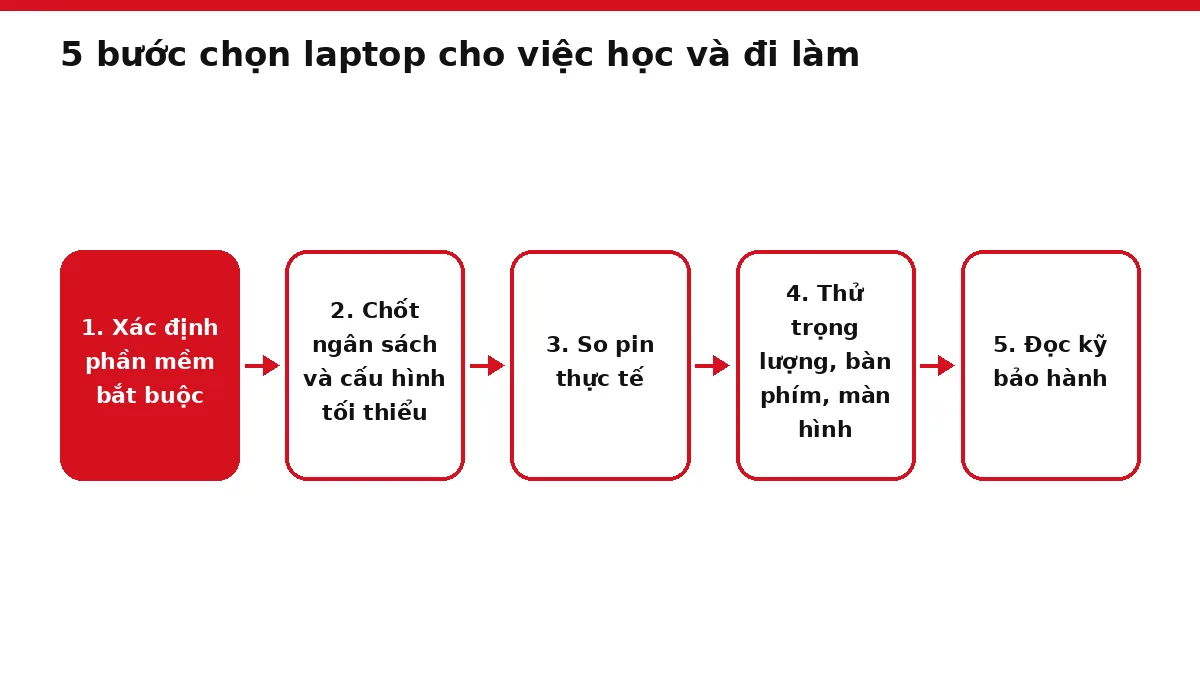
Quy trình 5 bước chọn laptop cho việc học và đi làm
Phần mềm là bước đầu tiên, vì máy rẻ hay thương hiệu quen đều vô ích khi không chạy được chương trình của ngành.
Hướng dẫn chọn laptop cho đại học của Intel cũng mở đầu bằng việc liệt kê nhu cầu: phần mềm sẽ dùng, điều ưu tiên, ngân sách và ưu đãi của trường. University of Denver đặt phần mềm theo ngành lên trước, rồi dẫn sinh viên sang trang yêu cầu riêng của từng chương trình học.
- Xác định phần mềm bắt buộc. Kết quả là danh sách phần mềm, trong đó có phần mềm nặng nhất và hệ điều hành nó cần.
- Chốt ngân sách và cấu hình tối thiểu. Bạn có một khoản tiền tính cho cả thời gian dùng máy và mức cấu hình không được mua thấp hơn.
- So pin thực tế. Bạn biết số giờ đo độc lập tối thiểu mà lịch rời ổ điện của mình cần.
- Thử trọng lượng, bàn phím và màn hình. Sau bước này còn lại hai, ba máy đã cầm, gõ và nhìn thử thấy hợp.
- Đọc kỹ bảo hành. Bạn chốt điều kiện bảo hành chấp nhận được, nhất là nơi sửa và những gì được chi trả.
Dân văn phòng chèn thêm một bước ngay sau bước 4: xét webcam và micro, độ ồn khi máy chạy, và dòng laptop doanh nghiệp.
Phần mềm của ngành học và công việc quyết định cấu hình thế nào?
Phần mềm bắt buộc của ngành học hoặc công việc quyết định cấu hình tối thiểu. Bộ xử lý (CPU), bộ nhớ tạm (RAM), card đồ họa và hệ điều hành đều phải đáp ứng phần mềm nặng nhất bạn sẽ dùng. Ba nhóm hay gặp là bộ văn phòng, phần mềm lập trình và tính toán, phần mềm vẽ thiết kế kỹ thuật (CAD) và dựng hình.
Hệ điều hành là điểm dễ bỏ sót. Khoa Kỹ thuật (ECE/MME) của University of Denver khuyến nghị mạnh dùng Windows, vì phần lớn phần mềm kỹ thuật chạy trên Windows. Người dùng Mac ở khoa này phải cài Parallels Desktop hoặc VMware Fusion, phần mềm giả lập cho phép chạy Windows 10 hoặc 11 bên trong máy Mac.
Trường kinh doanh Daniels College of Business của đại học này cũng khuyến nghị mạnh dùng PC. Lý do là một số lớp dùng Microsoft Access và Visio, hai phần mềm chỉ chạy trên Windows. Theo Autodesk, AutoCAD 2026 chạy trên Windows 11 và Windows 10 bản 64-bit. MathWorks cho biết MATLAB R2026b hỗ trợ Windows 11 bản 24H2, 25H2 và Windows 10 bản 22H2.
Danh sách nên gồm cả phần mềm của các năm sau, vì máy phải chạy được chương trình của những môn học về sau.
Tìm yêu cầu cấu hình của trường hoặc công ty ở đâu?
Yêu cầu cấu hình chính thức nằm ở trang công nghệ thông tin của trường hoặc khoa, trang yêu cầu hệ thống của nhà phát triển phần mềm và quy định thiết bị của bộ phận IT công ty. Bốn nguồn nên xem, theo thứ tự ưu tiên:
- Trang IT hoặc trang yêu cầu laptop của trường, khoa. University of Denver đăng yêu cầu trên trang của bộ phận IT và có trang yêu cầu riêng cho từng chương trình học.
- Cố vấn học tập, giảng viên phụ trách hoặc đề cương môn học. University of Denver khuyên sinh viên dùng Mac hỏi cố vấn học tập về phần mềm giả lập Windows.
- Trang yêu cầu hệ thống của nhà phát triển phần mềm. Autodesk chia yêu cầu AutoCAD 2026 thành mức Basic và Recommended, còn MathWorks chia yêu cầu MATLAB R2026b thành mức tối thiểu và khuyến nghị.
- Bộ phận IT và quy định thiết bị của công ty. Với người đi làm, công ty có thể đã quy định sẵn hệ điều hành và phần mềm bảo mật.
Phần mềm mở được ở mức tối thiểu, nhưng chạy mượt ở mức khuyến nghị. Máy định dùng nhiều năm nên lấy mức khuyến nghị, vì nó còn phải chạy các bản phần mềm mới hơn. Trường cũng có thể cấp sẵn phần mềm: University of Denver cho sinh viên tải Microsoft Office miễn phí, kèm phần mềm diệt virus và dung lượng OneDrive.
Trường hoặc khoa ở Việt Nam không đăng yêu cầu laptop riêng thì bạn vẫn có cách. Hãy hỏi văn phòng khoa danh sách phần mềm của ngành và đọc trang yêu cầu hệ thống của từng phần mềm. Sau đó so với yêu cầu của một trường quốc tế cùng ngành, như University of Denver.
Ba mức nhu cầu: học và làm văn phòng, lập trình và dữ liệu, đồ họa và kỹ thuật
Nhu cầu laptop chia thành ba mức: học và làm văn phòng, lập trình và dữ liệu, đồ họa và kỹ thuật. Mỗi mức cần thêm RAM, CPU hoặc card đồ họa so với mức trước. Mức càng nặng thì càng cần GPU, tức bộ xử lý đồ họa, có bộ nhớ lớn: AutoCAD 2026 cần GPU 2GB ngay ở mức Basic.
| Mức nhu cầu | Ví dụ phần mềm | CPU | RAM | Ổ lưu trữ | Card đồ họa | Ghi chú |
|---|---|---|---|---|---|---|
| Học và làm văn phòng | Microsoft Office, trình duyệt, OneDrive | Tối thiểu Intel Core U5 hoặc Apple M1; khuyến nghị Intel Core U7 hoặc Apple M3 trở lên | Tối thiểu 8GB; khuyến nghị 16GB | Tối thiểu 256GB; khuyến nghị 512GB | Windows: ít nhất 512MB bộ nhớ đồ họa; Mac: đồ họa tích hợp | Mức chung của University of Denver, năm học 2026–2027 |
| Lập trình và dữ liệu | MATLAB R2026b | Tối thiểu bất kỳ bộ xử lý Intel hoặc AMD x86-64 nào; khuyến nghị 4 luồng, hỗ trợ AVX2 | Tối thiểu 8GB; khuyến nghị 16GB | 4,6GB cho riêng MATLAB, 25GB khi cài mọi sản phẩm; nên dùng SSD | GPU hỗ trợ WebGL 2.0, ít nhất 2GB bộ nhớ | Theo MathWorks |
| Đồ họa và kỹ thuật | AutoCAD 2026 (Windows) | Basic 2,5–2,9 GHz, 8 luồng; Recommended từ 3 GHz xung cơ bản, 4 GHz xung turbo | Basic 8GB; Recommended 32GB | 10GB, nên dùng SSD | Basic GPU 2GB, DirectX 11; Recommended GPU 8GB, DirectX 12 | Theo Autodesk; chương trình Emergent Digital Practices của University of Denver cần 16GB RAM, SSD 512GB kèm ổ ngoài ít nhất 1TB |
Nguồn: University of Denver, MathWorks, Autodesk.
Với MATLAB, MathWorks khuyến nghị CPU 4 luồng, tức xử lý song song 4 dòng việc. CPU cũng cần tập lệnh AVX2 để tính toán nhanh hơn. Ở mức tối thiểu, chỉ cần một bộ xử lý x86-64, tức loại 64-bit của Intel hoặc AMD.
Người đang ở mức văn phòng nhưng sắp học phần mềm dữ liệu, hoặc nhận việc làm thêm về thiết kế, nên tính mức trên ngay từ lúc mua. Yêu cầu theo từng ngành nằm ở bài cấu hình cho ngành kỹ thuật.
Laptop cho sinh viên ngành kỹ thuật: khi nào cần cấu hình cao hơn mức chung
Sinh viên ngành kỹ thuật cần cấu hình cao hơn mức chung khi phần mềm CAD hoặc dựng hình đòi card đồ họa có bộ nhớ riêng (VRAM) và RAM lớn. Mức Recommended của AutoCAD 2026 là GPU 8GB và 32GB RAM. Chi tiết theo từng ngành nằm ở bài laptop cho sinh viên ngành kỹ thuật.
Ngân sách và cấu hình tối thiểu cho laptop đi học, đi làm
Ngân sách và cấu hình tối thiểu phải chốt cùng lúc. Ngân sách cho biết có thể mua tới đâu, cấu hình tối thiểu cho biết không được mua thấp hơn mức nào. Chốt giá trước dễ dẫn tới máy rẻ nhưng thiếu RAM hoặc thiếu SSD, tức ổ lưu trữ thể rắn chứa hệ điều hành và tệp. Ngân sách cũng nên tính cho cả thời gian dùng máy, không chỉ giá mua.

Tổng chi phí laptop cho bốn năm đại học gồm những khoản nào?
Tổng chi phí cho bốn năm đại học gồm giá máy cộng bảo hành mở rộng, bảo hiểm, phụ kiện, nâng cấp, thay pin và thuê bao phần mềm, không chỉ con số trên tem giá. Ngoài giá máy, hai khoản lặp lại đều đặn là bảo hành trả theo tháng và thuê bao phần mềm.
| Khoản chi | Thời điểm phát sinh | Cách ước tính và giá tham chiếu | Ghi chú |
|---|---|---|---|
| Giá máy | Lúc mua | Giá niêm yết của hãng; ví dụ MacBook Air 13 inch với M5 giá 1.099 USD, giá giáo dục 999 USD (theo Apple Newsroom ngày 03/03/2026) | Giá Mỹ chưa gồm thuế bán hàng |
| Bảo hành mở rộng | Lúc mua hoặc trả theo tháng | Gói cá nhân AppleCare One từ 19,99 USD/tháng cho tối đa 3 thiết bị, mỗi thiết bị thêm 5,99 USD/tháng | AppleCare+ cho Mac thay pin không tính thêm phí khi pin còn dưới 80% dung lượng ban đầu |
| Bảo hiểm rơi vỡ, vào nước | Mỗi lần máy hỏng do tai nạn | AppleCare+ cho Mac: 49–99 USD mỗi lần sửa màn hình hoặc vỏ, 149–299 USD cho hư hỏng khác kể cả do chất lỏng, chưa thuế | University of Denver khuyến nghị mạnh mua bảo hiểm toàn diện gồm vỡ, mất trộm, đổ chất lỏng |
| Phụ kiện | Năm đầu | Cộng giá từng món: thiết bị lưu trữ USB, tai nghe có micro, webcam rời nếu máy không có webcam dùng được, bộ chuyển đa cổng có HDMI và USB 3.0 | Danh mục theo khuyến nghị của University of Denver |
| Nâng cấp RAM, SSD và thay pin | Giữa thời gian dùng | Máy chọn RAM, SSD một lần lúc mua thì khoản nâng cấp chuyển thành khoản chênh giá lúc mua; pin MacBook Air, MacBook Pro đời gần đây và MacBook Neo được thiết kế giữ tới 80% dung lượng ban đầu ở 1.000 chu kỳ sạc | Apple khuyên thay pin khi đạt số chu kỳ tối đa |
| Thuê bao phần mềm, lưu trữ đám mây | Hằng tháng hoặc hằng năm | Microsoft 365 Personal 99,99 USD/năm kèm 1TB OneDrive; iCloud+ 200GB 2,99 USD/tháng tại Mỹ; Google One Basic 100GB 45.000 đồng/tháng | Trường có thể cấp sẵn: University of Denver cho tải Office miễn phí và cấp OneDrive |
Chia tổng chi phí cho số năm dùng giúp so hai máy chênh giá. Ví dụ: một sinh viên mua MacBook Air 13 inch với M5 theo giá giáo dục 999 USD và dùng Microsoft 365 Personal suốt bốn năm. Tổng cộng là 1.398,96 USD, khoảng 36,48 triệu đồng. Tính đều mỗi năm, sinh viên đó tốn chừng 9,12 triệu đồng. Phép đổi ra đồng dùng tỷ giá bán của Vietcombank lúc 09:56 ngày 19/10/2026, là 26.080 đồng/USD.
Giá giáo dục của MacBook Neo là 499 USD, thấp hơn MacBook Air 13 inch với M5 đúng 500 USD. Tính đều cho bốn năm, mỗi năm chỉ chênh 125 USD, khoảng 3,26 triệu đồng.
Ưu đãi giáo dục của hãng giảm thẳng vào giá máy, khoản lớn nhất. Ở Mỹ, giá giáo dục của MacBook Air với M5 và MacBook Neo thấp hơn giá thường 100 USD. Ở Đức, MacBook Air 13 inch với M5 giảm từ 1.199 xuống 1.089 EUR. Apple Education Store tại Mỹ cho biết ưu đãi dành cho sinh viên đại học đang học hoặc vừa trúng tuyển, phụ huynh của họ, cùng giảng viên, nhân viên và giáo viên dạy tại nhà.
Đổi ra đồng, giá thường của MacBook Air 13 inch với M5 ở Đức cao hơn ở Mỹ khoảng 7 triệu đồng. Giá Đức đã gồm VAT, còn giá Mỹ chưa gồm thuế bán hàng.
| Mẫu máy và loại giá | Giá Mỹ | Quy đổi | Giá Đức (gồm VAT) | Quy đổi |
|---|---|---|---|---|
| MacBook Air 13 inch với M5, giá thường | 1.099 USD | ≈ 28.661.920 đồng | 1.199 EUR | ≈ 35.740.296 đồng |
| MacBook Air 13 inch với M5, giá giáo dục | 999 USD | ≈ 26.053.920 đồng | 1.089 EUR | ≈ 32.461.369 đồng |
| MacBook Air 15 inch với M5, giá thường | 1.299 USD | ≈ 33.877.920 đồng | 1.499 EUR | ≈ 44.682.822 đồng |
| MacBook Air 15 inch với M5, giá giáo dục | 1.199 USD | ≈ 31.269.920 đồng | 1.379 EUR | ≈ 41.105.811 đồng |
| MacBook Neo, giá thường | 599 USD | ≈ 15.621.920 đồng | — | — |
| MacBook Neo, giá giáo dục | 499 USD | ≈ 13.013.920 đồng | — | — |
Nguồn: thông cáo của Apple tại Mỹ, thông cáo của Apple tại Đức và thông cáo MacBook Neo, tháng 3/2026; tỷ giá bán của Vietcombank lúc 09:56 ngày 19/10/2026, USD 26.080 đồng, EUR 29.808,42 đồng.
Với người mua ở Việt Nam, các mức giá quy đổi này chưa gồm thuế và phí nhập khẩu khi đưa máy về.
Cấu hình tối thiểu hiện nay: CPU, RAM, SSD và màn hình
Mốc cấu hình tối thiểu laptop sinh viên 2026 nên lấy từ nguồn có ngày cập nhật, như yêu cầu University of Denver công bố cho năm học 2026–2027. CPU là thành phần dễ hiểu sai nhất, vì tên gọi i3, i5 không cho biết đời chip.
| Thành phần | Mức tối thiểu | Mức nên có cho máy dùng nhiều năm | Lý do | Cách đọc trên trang thông số |
|---|---|---|---|---|
| CPU | Intel Core U5 hoặc Apple M1 | Intel Core U7 hoặc Apple M3 trở lên | Phần mềm ngành cần CPU mạnh hơn, như MATLAB R2026b khuyến nghị CPU 4 luồng hỗ trợ AVX2 | Đọc tên đầy đủ gồm dòng và đời chip, không chỉ chữ i5 hay U5 |
| RAM | 8GB | 16GB | 16GB là mức khuyến nghị của trường và mức bắt buộc của máy Copilot+ PC | Tìm dòng "memory" hoặc "unified memory" (bộ nhớ hợp nhất) |
| SSD | 256GB | 512GB | University of Denver khuyên không mua máy có ổ 128GB; MathWorks và Autodesk đều khuyên dùng SSD | Kiểm tra chữ SSD và dung lượng ổ |
| Màn hình | HD 720p, lớn hơn 9 inch, 8 bit mỗi kênh màu (yêu cầu của Windows 11) | Độ phân giải và độ sáng ghi rõ; ví dụ MacBook Air 13 inch với M5 công bố 2560×1664 và 500 nit | Mắt nhìn màn hình nhiều giờ mỗi ngày | Đọc độ sáng theo nit, đơn vị đo độ sáng màn hình |
Nguồn: University of Denver, Microsoft, MathWorks, Apple.
Lời khuyên "i3 hay i5" lệch nhau một phần vì gợi ý cũ vẫn còn trên mạng. Trang chọn laptop của Intel không ghi ngày. Gợi ý cho đa số sinh viên trên trang vẫn là Core i5 và 8GB RAM. Ổ lưu trữ là ổ cứng HDD 1TB hoặc SSD 128GB. Máy chạy Windows 10, pin tới 6 giờ.
Trong khi đó, Microsoft đã ngừng hỗ trợ Windows 10 từ ngày 14/10/2025. Cùng tên i5 đã qua nhiều đời chip, nên mức CPU phải đọc theo dòng và đời chip, như Intel Core U5, Intel Core Ultra 200V hay Apple M3.
Mức sàn của hệ điều hành thấp hơn nhiều so với mức của trường. Theo trang thông số Windows 11 của Microsoft, Windows 11 chỉ cần 4GB RAM và ổ 64GB. Bộ xử lý loại 64-bit cần tốc độ từ 1 GHz và ít nhất 2 nhân. Máy cũng phải có TPM 2.0, một chip bảo mật lưu khóa mã hóa.
Máy Copilot+ PC là loại máy Windows chạy các tính năng AI của Microsoft ngay trên máy. Loại máy này cần NPU, tức bộ xử lý chuyên cho tác vụ AI, đạt từ 40 TOPS. TOPS là số nghìn tỷ phép tính mà NPU làm được mỗi giây. Máy còn phải có 16GB RAM DDR5 hoặc LPDDR5 và SSD 256GB.
Laptop sinh viên cần bao nhiêu RAM, 8GB còn đủ không?
Laptop sinh viên nên có 16GB RAM, mức University of Denver và MathWorks cùng khuyến nghị. Máy 8GB vẫn chạy được phần mềm học tập ở mức tối thiểu. Nhưng nếu RAM hàn chết trên bo mạch, bạn không thể nâng thêm về sau.
- 8GB: mức tối thiểu của University of Denver, MATLAB R2026b và AutoCAD 2026 ở mức Basic, đủ để các phần mềm này chạy ở điều kiện thấp nhất.
- 16GB: mức khuyến nghị của University of Denver và MathWorks, mức bắt buộc của máy Copilot+ PC, và là RAM cơ bản của MacBook Air với M5.
- 32GB: mức Recommended của AutoCAD 2026 trên Windows, cho nhóm đồ họa và kỹ thuật.
Cả ba nguồn đều lấy 8GB làm mức tối thiểu. Mức khuyến nghị gấp đôi, riêng AutoCAD gấp bốn.
RAM tối thiểu và khuyến nghị theo trường và phần mềm
■Tối thiểu ■Khuyến nghị
Xem số liệu
| Đơn vị: GB | Tối thiểu | Khuyến nghị |
|---|---|---|
| University of Denver 2026–2027 | 8 | 16 |
| MATLAB R2026b | 8 | 16 |
| AutoCAD 2026 (Windows) | 8 | 32 |
Hãng máy cũng đã nâng mức RAM cơ bản. Ngày 30/10/2024, Apple công bố MacBook Air với M2 và M3 có sẵn 16GB RAM, Apple gọi là bộ nhớ hợp nhất. Giá khởi điểm của máy là 999 USD tại Mỹ. Theo trang thông số MacBook Air, bản với M5 có RAM cơ bản 16GB hoặc 24GB. Khi đặt mua, người dùng chọn được tới 32GB. Intel cũng khuyên RAM từ 8GB đến 16GB.
RAM hàn chết gắn thẳng lên bo mạch và không tháo thay được. Dung lượng chọn lúc mua là dung lượng dùng suốt đời máy.
Cách kiểm tra laptop có nâng cấp được RAM và SSD về sau
Laptop thêm được RAM khi có khe SO-DIMM, tức khe cắm thanh RAM rời. Ổ SSD thay được khi máy có khe M.2, loại khe cắm ổ SSD dạng thanh. Cách chắc chắn nhất là đọc tài liệu của hãng cho đúng mẫu máy trước khi mua. Bốn bước kiểm tra:
- Đọc trang thông số của đúng mẫu máy. Cụm "configurable to" nghĩa là dung lượng được chọn khi đặt mua. Trang MacBook Air với M5 ghi như vậy cho RAM, tới 32GB, và cho SSD, tới 4TB.
- Tìm tài liệu bảo trì, sửa chữa mà hãng đăng cho mẫu máy. Xem RAM được ghi là gắn trên bo mạch, tài liệu tiếng Anh gọi là soldered hoặc onboard, hay cắm khe SO-DIMM. Xem máy có mấy khe M.2 và khe nào còn trống.
- Với máy chỉ có một mức RAM, chọn đủ dung lượng ngay lúc mua. Theo trang thông số MacBook Neo, máy chỉ có một mức RAM 8GB. Người mua chỉ chọn được SSD 256GB hoặc 512GB.
- Đọc điều kiện bảo hành trước khi tự mở máy. Bảo hành 1 năm của Apple cho Mac tại Mỹ không áp dụng cho hư hỏng do nâng cấp, mở rộng máy. Điều này đúng khi người làm không phải đại diện của Apple hay nhà cung cấp dịch vụ được Apple ủy quyền.
Người dùng máy Windows nên làm bước 2 và bước 4 với chính hãng máy mình chọn, vì mỗi hãng có tài liệu và điều kiện riêng.
Lưu trữ đám mây có thay được ổ cứng dung lượng lớn không?
Lưu trữ đám mây gánh được tài liệu và ảnh. Nó không thay được SSD cho phần mềm, tệp dự án nặng và những lúc mất mạng. Phần mềm vẫn phải cài trên máy: MATLAB R2026b cần tới 25GB khi cài mọi sản phẩm, AutoCAD 2026 cần 10GB.
Mọi tài khoản Google có tới 15GB miễn phí, dùng chung cho Gmail, Google Photos và Drive. iCloud cho miễn phí 5GB. Gói Google One 100GB giá 45.000 đồng mỗi tháng. Ở Mỹ, iCloud+ có gói 200GB. Gói này giá 2,99 USD mỗi tháng, khoảng 78.000 đồng.
Microsoft 365 Personal kèm 1TB OneDrive. Gói này giá 99,99 USD mỗi năm, khoảng 2,6 triệu đồng. Tài khoản trường hoặc công ty có thể đã kèm dung lượng: University of Denver cấp OneDrive miễn phí cho sinh viên và khuyên dùng nó để sao lưu tệp môn học. Dù dùng đám mây, ổ trong máy vẫn nên từ 256GB, tốt hơn là 512GB.
Chuẩn Wi-Fi mới trên laptop có cần thiết không?
Wi-Fi 6 đã hoạt động tốt hơn ở nơi đông thiết bị như giảng đường, ký túc xá. Wi-Fi 7 nhanh hơn, nhưng chỉ phát huy khi điểm phát ở trường, công ty hoặc ở nhà cũng hỗ trợ chuẩn này.
Theo Wi-Fi Alliance, Wi-Fi 6 ra mắt năm 2018. Chuẩn này dùng OFDMA, cách chia một kênh cho nhiều thiết bị cùng lúc, để tăng hiệu suất mạng và giảm độ trễ. Nó cũng dùng MU-MIMO để điểm phát phục vụ nhiều thiết bị song song. Wi-Fi 6 còn mở thêm băng tần 6 GHz. Hai băng cũ là 2,4 GHz và 5 GHz.
Wi-Fi CERTIFIED 7 ra mắt năm 2024. Chuẩn này có kênh rộng 320 MHz ở băng 6 GHz, cho thông lượng gấp đôi Wi-Fi 6. Nó còn có MLO, cách kết nối trên nhiều băng tần cùng lúc, và kiểu điều chế 4K QAM cho tốc độ truyền cao hơn khoảng 20%. Đó là khả năng của chuẩn do Wi-Fi Alliance công bố, chưa phải tốc độ trên một chiếc máy cụ thể.
MacBook Air với M5 hỗ trợ Wi-Fi 7, nhưng trang thông số ghi chuẩn này chỉ dùng được "nơi được hỗ trợ". MacBook Neo dừng ở Wi-Fi 6E, tức Wi-Fi 6 có thêm băng tần 6 GHz. Chuẩn mới chỉ đáng trả thêm tiền khi mạng bạn dùng hằng ngày đã có điểm phát cùng chuẩn.
Thời lượng pin thực tế khi dùng hằng ngày
Số giờ pin nên dùng để chọn máy là số giờ máy chạy với công việc thường ngày của bạn. Theo Microsoft, con số này có thể khác "đáng kể" số giờ hãng công bố. Ba loại số cần tách bạch là số công bố, số đo độc lập và số giờ bạn dùng thật.
Vì sao số giờ pin hãng công bố khác số giờ dùng thật?
Hãng đo pin trong điều kiện riêng, như màn hình đặt tối và bài kiểm tra cố định. Người dùng thì bật nhiều ứng dụng, họp video và để màn hình sáng hơn. Số công bố của Apple cho MacBook Air với M5 là tới 18 giờ xem video trực tuyến và tới 15 giờ lướt web không dây.
Với cả hai máy Apple đang bán, số công bố khi xem video cao hơn khi lướt web, chênh 3 giờ ở MacBook Air với M5 và 5 giờ ở MacBook Neo.
Số giờ pin Apple công bố theo bài đo
■Xem video trực tuyến ■Lướt web không dây
Xem số liệu
| Đơn vị: giờ (số công bố) | Xem video trực tuyến | Lướt web không dây |
|---|---|---|
| MacBook Air với M5 | 18 | 15 |
| MacBook Neo | 16 | 11 |
Điều kiện đo nằm ở chú thích nhỏ trên trang thông số. Apple đo MacBook Air với M5 vào tháng 1/2026, trên máy tiền sản xuất có 16GB RAM và SSD 512GB. Bài lướt web mở 25 trang phổ biến qua Wi-Fi, độ sáng đặt ở mức 8 nấc tính từ thấp nhất, tắt đèn nền bàn phím. Theo trang đo pin Surface của Microsoft, ba bài đo của hãng đều đặt màn hình ở 150 nit và có Wi-Fi. Which? cho biết kết quả tự đo của họ có thể khác xa số công bố của nhà sản xuất.
Số giờ dùng thật lệch khỏi số công bố vì bốn yếu tố:
- Điều kiện đo của hãng: bài kiểm tra, độ sáng và cấu hình máy thử. Apple ghi thời lượng pin thay đổi theo cách dùng và cấu hình.
- Độ sáng màn hình: để màn hình sáng hơn mức hãng đặt khi đo thì pin cạn nhanh hơn.
- Loại việc và mạng: Microsoft kể cách dùng, cấu hình mạng, cường độ tín hiệu và các cài đặt là những yếu tố làm thời lượng thực tế khác đi.
- Độ chai pin: theo Microsoft, pin lithium-ion là vật tư tiêu hao, xuống cấp theo thời gian và mức sử dụng.
Cách đọc kết quả đo pin độc lập trước khi chọn máy
Hai kết quả đo pin chỉ so được với nhau khi cùng bài kiểm tra và cùng độ sáng màn hình. Vì thế, hãy đọc điều kiện đo trước khi đọc số giờ. Hai loại bài phổ biến là lướt web liên tục qua Wi-Fi và phát video đến khi hết pin.
Trong bốn nguồn dưới đây, chỉ Microsoft và Laptop Mag dùng cùng mức độ sáng 150 nit.
| Nguồn | Loại số | Bài đo | Độ sáng màn hình | Ghi chú |
|---|---|---|---|---|
| Apple (MacBook Air với M5) | Số công bố | Lướt 25 trang web qua Wi-Fi; phát video 1080p trong Safari qua Wi-Fi | Mức 8 nấc tính từ thấp nhất | Máy tiền sản xuất, đo tháng 1/2026 |
| Microsoft (Surface) | Số công bố | Phát video 1080p lưu sẵn; lướt 8–12 trang ở nhiều thẻ; dùng thông thường gồm web, ứng dụng văn phòng và chế độ chờ | 150 nit | Tắt tự chỉnh độ sáng, có Wi-Fi |
| Laptop Mag | Số đo độc lập | Tự đo, không dựa vào số công bố của hãng | 150 nit | Khuyên chọn máy đạt ít nhất 10 giờ trong phép đo này |
| Which? | Số đo độc lập | Lướt web liên tục qua Wi-Fi; phát YouTube trực tuyến; ít nhất ba chu kỳ đầy đủ | — | Chạy bài lướt web lần ba nếu hai lần đầu lệch nhau hơn 10% |
Nguồn: Apple, Microsoft, Laptop Mag, Which?.
Apple đặt độ sáng theo nấc và không quy ra nit. Vì vậy, số của Apple không đặt thẳng cạnh số đo ở 150 nit được. Nên xem ít nhất hai nguồn đo, vì chính Which? cũng chạy lại bài đo khi hai lần đầu lệch nhau hơn 10%.
Điểm tổng của Which? không nói hết về pin. Với laptop từ 14,9 inch trở xuống, pin chiếm 20% điểm tổng. Với laptop từ 15 inch, tỷ lệ này chỉ còn 10%. Vì vậy, hãy đọc riêng điểm pin thay vì chỉ nhìn điểm tổng.
Bao nhiêu giờ pin thực tế là đủ cho một ngày học hoặc làm việc?
Pin đủ cho một ngày khi số giờ đo độc lập lớn hơn số giờ bạn thường ngồi xa ổ điện, cộng thêm phần dự phòng cho pin chai sau vài năm. Laptop Mag khuyên chọn máy đạt ít nhất 10 giờ trong phép đo ở 150 nit để đủ một ngày học. Khi dùng thật, báo này gợi ý để độ sáng khoảng 50%.
Phần dự phòng cần có vì pin chai dần. Theo Apple Support, pin máy Mac xách tay được thiết kế giữ tới 80% dung lượng ban đầu khi đạt số chu kỳ sạc tối đa. Với MacBook Air, MacBook Pro đời gần đây và MacBook Neo, con số đó là 1.000 chu kỳ. Ví dụ: bạn cần 8 giờ rời ổ điện thì máy mới nên đạt khoảng 10 giờ. Khi pin chỉ còn 80% dung lượng, máy vẫn chạy đủ 8 giờ.
- Ngồi một chỗ gần ổ điện: pin ít quan trọng hơn, nên có thể ưu tiên màn hình lớn và cấu hình. Theo Intel, laptop cỡ vừa và lớn thường dùng được 4–6 giờ.
- Học nhiều lớp liên tiếp: lấy mức từ 10 giờ trong phép đo độc lập, cộng phần dự phòng chai pin nếu định dùng máy nhiều năm.
- Đi công tác, ngồi quán: cần mức cao hơn 10 giờ. Which? cho biết một số laptop đạt khoảng 24 giờ trong phép đo của họ.
Trọng lượng, bàn phím và màn hình: tiêu chí phải thử tận tay
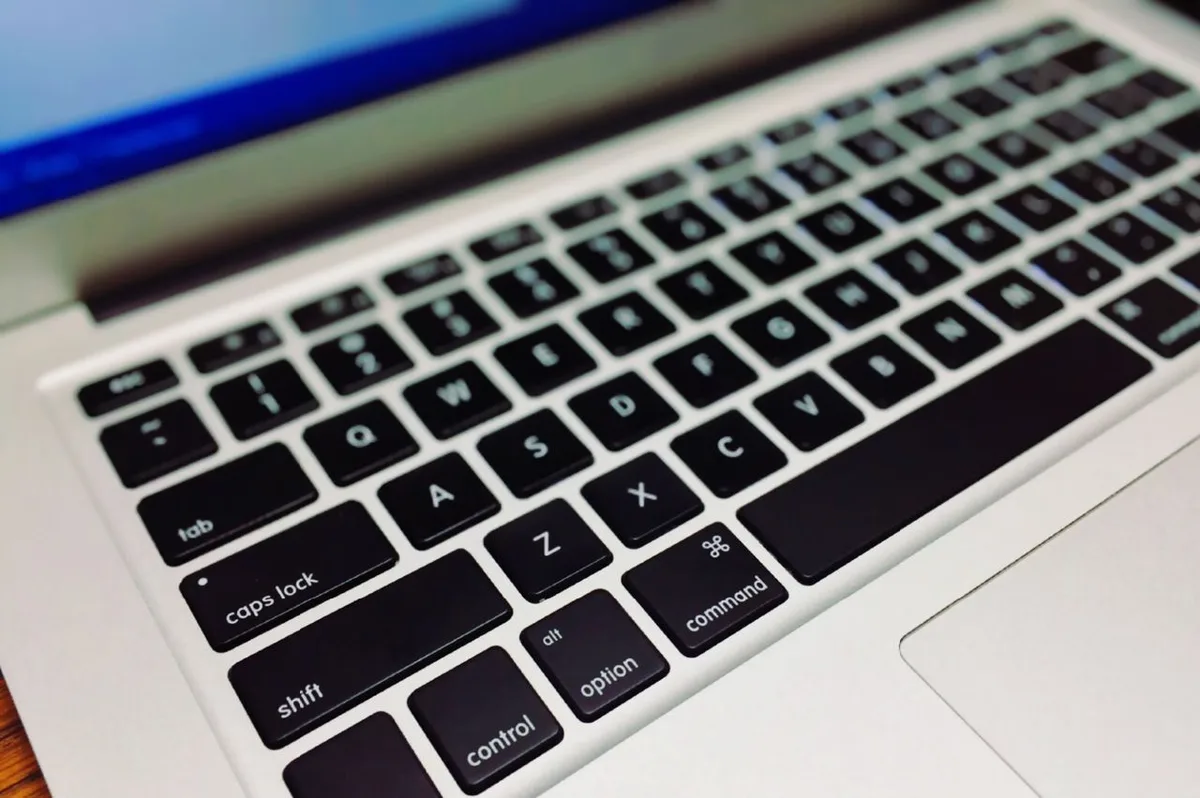
Bảng thông số không nói hết về trọng lượng, bàn phím và màn hình, nên cần cầm, gõ và nhìn thử trước khi chốt máy. Cảm giác gõ và độ chói màn hình chỉ thấy khi thử. Trọng lượng cũng nên kiểm lại: Which? tự cân máy thay vì dùng số nhà sản xuất đưa ra.
Trọng lượng và cỡ màn hình hợp với lịch di chuyển nào?
Người đi công tác thường xuyên hợp với máy 11–13 inch, cỡ mà Intel xếp vào loại dễ mang đi. Người mang máy giữa lớp học, nhà và văn phòng có thể chọn 13–15 inch. Ai chủ yếu ngồi một chỗ có thể chọn 15–17 inch để có màn hình lớn, đổi lại máy nặng hơn và pin thường ngắn hơn. Intel coi máy 15 inch là cỡ cân bằng giữa tính di động, hiệu năng và giá.
| Lịch di chuyển | Cỡ màn hình phù hợp | Trọng lượng tham chiếu | Lưu ý về bộ sạc |
|---|---|---|---|
| Ít di chuyển, chủ yếu ngồi bàn | 15–17 inch | Nhiều máy 15 inch nặng từ 4 pound (khoảng 1,8 kg) trở xuống | Bộ sạc có thể để cố định ở bàn làm việc |
| Mang máy giữa các lớp hoặc giữa nhà và văn phòng hằng ngày | 13–15 inch | MacBook Air với M5: 1,23 kg (13 inch), 1,51 kg (15 inch) | Cộng trọng lượng bộ sạc vì phải mang theo mỗi ngày |
| Đi công tác thường xuyên | 11–13 inch | MacBook Neo và MacBook Air 13 inch với M5: cùng 1,23 kg | MacBook Air với M5 kèm bộ sạc 40W; khi đặt mua có thể chọn bộ sạc 35W hai cổng hoặc 70W |
Nguồn: trang thông số của Apple, hướng dẫn chọn laptop của Intel.
Apple ghi trọng lượng máy thay đổi theo cấu hình. Muốn sạc nhanh MacBook Air với M5 cần nguồn USB PD, chuẩn sạc nhanh qua cổng USB-C, từ 70W. Người hay di chuyển có thêm vài tiêu chí riêng khi chọn laptop mỏng nhẹ.
Bàn phím, bàn di chuột và màn hình cho nhiều giờ gõ, đọc
Bàn phím, bàn di chuột và màn hình quyết định máy có dễ chịu sau nhiều giờ gõ và đọc hay không. Vì vậy, hãy gõ thử một đoạn văn và nhìn màn hình dưới ánh đèn mạnh trước khi chọn. Intel cũng đưa việc thử bàn phím và bàn di chuột thành một bước riêng khi chọn laptop.
Thử bàn phím và bàn di chuột trong vài phút:
- Hành trình phím, tức độ lún của phím khi bấm: gõ một đoạn dài để xem tay có mỏi không.
- Đèn nền: cần khi học hoặc họp ở phòng tối.
- Bố cục: máy có hay không có bàn phím số, vị trí các phím mũi tên.
- Bàn di chuột: kích thước và độ chính xác khi kéo, cuộn. MacBook Neo, chẳng hạn, dùng bàn di chuột Multi-Touch cỡ lớn.
Màn hình cần đọc thông số rồi nhìn tận mắt:
- Độ phân giải: MacBook Air 13 inch với M5 công bố 2560×1664, mật độ 224 ppi, tức số điểm ảnh trên mỗi inch.
- Độ sáng tính bằng nit: MacBook Air với M5 và MacBook Neo cùng công bố 500 nit. Nên so với số đo độc lập khi có.
- Lớp chống chói: nhìn màn hình dưới đèn trần hoặc gần cửa sổ.
- Tỷ lệ khung hình: màn hình 16:10 cao hơn màn hình 16:9 cùng chiều ngang, nên hiện được nhiều dòng tài liệu hơn.
Laptop mỏng nhẹ cho người hay di chuyển: được gì, đánh đổi gì
Máy mỏng nhẹ dễ mang theo, nhưng theo Intel, máy càng nhỏ và mỏng thì càng ít cổng. Apple công bố MacBook Neo nặng 1,23 kg và chỉ có hai cổng USB-C. RAM của máy cố định ở 8GB. Phân tích đầy đủ nằm ở bài laptop mỏng nhẹ cho người hay di chuyển.
Tiêu chí chọn laptop cho dân văn phòng: 3 điểm cần xét thêm
Dân văn phòng cần xét thêm 3 điểm ngoài tiêu chí chung. Đó là webcam, micro và cổng cho họp trực tuyến, độ ồn khi máy chạy, và có nên chọn dòng máy doanh nghiệp. Lý do nằm ở công việc: người đi làm họp trực tuyến nhiều, ngồi phòng họp đông người và lưu dữ liệu công việc trên máy.

Webcam, micro và cổng kết nối cho họp trực tuyến
Máy dùng để họp trực tuyến cần webcam ghi rõ độ phân giải, dãy micro có khử ồn và đủ cổng để cắm màn hình, tai nghe mà không cần bộ chuyển. Các thông số sau theo công bố của hãng:
- Webcam: MacBook Air với M5 có camera 12MP, quay video 1080p. MacBook Neo có camera 1080p. HP EliteBook 6 G1i 14 inch có camera 5MP kèm nắp che thủ công.
- Micro: MacBook Air với M5 dùng dãy 3 micro kiểu beamforming, tức tập trung thu tiếng về phía người nói. HP EliteBook 6 G1i khử ồn âm thanh bằng AI.
- Loa: HP EliteBook 6 G1i dùng loa do Poly Studio tinh chỉnh.
- Cổng kết nối: Intel gợi ý cân nhắc USB, Thunderbolt 4, HDMI, khe thẻ SD và cổng Ethernet cho lúc Wi-Fi yếu. Thunderbolt 4 là chuẩn kết nối tốc độ cao dùng đầu cắm USB-C. HP EliteBook 6 G1i có HDMI, USB Type-A và hai USB Type-C. MacBook Air với M5 có hai cổng Thunderbolt 4, cổng MagSafe 3 và jack tai nghe 3,5 mm. Máy xuất được tối đa hai màn hình ngoài. Ở MacBook Neo, chỉ cổng USB 3 bên trái xuất hình ra màn hình ngoài.
Cách nối laptop với màn hình rời nằm ở bài kết nối laptop với màn hình ngoài khi làm việc.
Laptop chạy êm cho thư viện và phòng họp: kiểm tra độ ồn thế nào?
Máy chạy êm giữ tiếng quạt thấp khi làm việc thường ngày. Cách kiểm tra là đọc đánh giá độ ồn của bên thử nghiệm độc lập và nghe thử máy khi chạy tác vụ nặng. Máy không quạt là trường hợp riêng: Apple mô tả MacBook Air với M5 và MacBook Neo đều không có quạt, chạy hoàn toàn im lặng.
- Đọc đánh giá độ ồn quạt của bên thử nghiệm độc lập. Which? chấm độ ồn của quạt tản nhiệt khi máy chạy tác vụ nặng, trong nhóm điểm "dễ sử dụng".
- Chú ý điều kiện đo: số đo khi tải nhẹ và khi tải nặng khác nhau, khoảng cách đặt máy đo cũng làm số thay đổi.
- Nghe thử máy tại chỗ khi mở nhiều thẻ trình duyệt, phát video và chạy phần mềm nặng nhất bạn sẽ dùng.
Quạt thường chỉ ồn khi phải quay nhanh để tản nhiệt. Vì thế, lúc nghe thử cần chạy tác vụ nặng, không chỉ bật máy.
Laptop doanh nghiệp khác laptop phổ thông ra sao?
Máy doanh nghiệp khác máy phổ thông chủ yếu ở bảo hành, thử nghiệm độ bền và phần mềm bảo mật đi kèm. Chẳng hạn, HP EliteBook 6 G1i được bảo hành 3 năm, sửa tại chỗ. Bảo hành cơ bản của Apple cho Mac tại Mỹ chỉ có 1 năm.
| Tiêu chí | Điều cần đọc | Ví dụ có nguồn |
|---|---|---|
| Bảo hành | Thời hạn, có sửa tại chỗ hay phải gửi máy | HP EliteBook 6 G1i: 3/3/3, tức 3 năm linh kiện, công sửa và sửa tại chỗ; Mac: 1 năm (Apple, Mỹ) |
| Thử nghiệm độ bền | Ai thử, theo bài nào | HP EliteBook 6 G1i qua HP Total Test và 19 bài kiểm tra độ bền theo MIL-STD 810H, do HP tự công bố |
| Bảo mật | Phần mềm và phần cứng bảo mật đi kèm | HP Wolf Security for Business; camera có nắp che thủ công |
| Hệ điều hành | Bản Home hay Pro | University of Denver khuyến nghị Windows 11 Pro, mức tối thiểu là Windows 11 Home |
MIL-STD 810H trên laptop là tên bộ bài thử độ bền do hãng tự chạy, không phải chứng nhận của quân đội. Chính HP ghi rằng các bài này không dùng để chứng minh máy đáp ứng yêu cầu hợp đồng của Bộ Quốc phòng Mỹ. Dòng doanh nghiệp đáng cân nhắc khi bạn cần bảo hành dài, sửa tại chỗ và bảo mật cho dữ liệu công việc. Người dùng cá nhân ít cần những thứ đó có thể ưu tiên tiêu chí chung.
Bảo hành và độ bền: đọc gì trước khi chốt máy
Trước khi chốt máy, hãy đọc thời hạn, những lỗi được sửa và nơi nhận bảo hành. Đây là phần quyết định bạn tốn bao nhiêu khi máy hỏng giữa năm học hoặc giữa dự án. Máy mua ở Mỹ, EU cần đọc kỹ hơn, vì việc sửa ở nước khác tùy chính sách quốc tế của từng hãng.
Bảo hành 1 năm, 3 năm, tại nhà và toàn cầu khác nhau thế nào?
Bảo hành 1 năm và 3 năm khác nhau ở thời hạn. Bảo hành tại nhà khác ở nơi sửa. Bảo hành toàn cầu quyết định máy mua ở nước ngoài có được sửa tại Việt Nam hay không. Với người mua máy ở Mỹ, EU rồi mang về, bảo hành ở nước khác là phần cần đọc kỹ nhất.
| Loại bảo hành | Phạm vi | Ví dụ hãng cung cấp | Phù hợp với ai | Điều cần kiểm tra |
|---|---|---|---|---|
| Bảo hành cơ bản 1 năm | Lỗi phần cứng; không gồm tai nạn, dùng sai, chất lỏng | Apple cho Mac, tính từ ngày người dùng cuối mua lẻ lần đầu | Người mua máy mới, dùng cẩn thận | Pin chỉ được bảo hành khi hỏng do lỗi vật liệu hoặc lỗi sản xuất |
| Bảo hành 3 năm | Linh kiện và công sửa trong 3 năm | HP EliteBook 6 G1i (3/3/3) | Người cần máy chạy ổn suốt nhiều năm | Hư hỏng do tai nạn phải mua thêm gói Accidental Damage Protection Care Pack |
| Bảo hành tại chỗ | Sửa tại nơi đặt máy | HP EliteBook 6 G1i (sửa tại chỗ 3 năm) | Người đi làm không thể gửi máy nhiều ngày | Nơi bạn ở có được phục vụ tại chỗ không |
| Bảo hành ở nước khác | Sửa khi ở ngoài nước mua máy | Apple: giới hạn ở dịch vụ có tại nước yêu cầu sửa; Dell International Travel Support cho khách ở ngoài nước mình dưới 6 tháng | Người mua máy ở Mỹ, EU rồi mang về dùng | Mẫu máy có được bán tại nơi đang ở không; ai chịu thuế, phí |
Theo bảo hành của Apple, khi sửa ở nước khác, người dùng chịu mọi thuế hải quan, VAT và các khoản phí liên quan. Dell cho biết máy chỉ có bảo hành phần cứng cơ bản có thể chỉ được hỗ trợ hạn chế ở nước ngoài. Điều này áp dụng cho các dòng Alienware, Inspiron, Dell, Dell Plus, Dell Premium, G-Series và XPS. Mẫu máy không bán tại nơi khách đang ở thì phải về nước mới được hỗ trợ.
Hãy giữ hóa đơn suốt thời gian dùng máy, vì Apple hoặc đại lý của Apple có thể yêu cầu chứng minh mua hàng trước khi bảo hành.
Bảo hiểm rơi vỡ, vào nước có đáng mua cho laptop đi học?
Bảo hiểm rơi vỡ, vào nước đáng cân nhắc khi máy đắt, hay mang ra ngoài và bảo hành cơ bản không trả cho hư hỏng do tai nạn. Bảo hành 1 năm của Apple không trả cho hư hỏng do tai nạn và chất lỏng. Với HP EliteBook 6 G1i, phần này chỉ được chi trả khi mua thêm gói Accidental Damage Protection Care Pack.
Bảo hành lo lỗi của nhà sản xuất. Bảo hiểm hay gói bảo vệ tai nạn lo hư hỏng do người dùng gây ra, như làm rơi hay đổ nước. Khi đọc điều khoản, hãy xem ba điểm: những trường hợp bị loại trừ, phí trả mỗi lần sửa và số lần được sửa.
Ví dụ: AppleCare+ cho Mac sửa không giới hạn số lần cho hư hỏng do tai nạn. Mỗi lần sửa màn hình hoặc vỏ tốn 49–99 USD, khoảng 1,3–2,6 triệu đồng, chưa thuế. Hư hỏng khác, kể cả do chất lỏng, tốn 149–299 USD mỗi lần, khoảng 3,9–7,8 triệu đồng.
Muốn quyết định, hãy so phí gói bảo vệ với phí mỗi lần sửa và mức độ bạn mang máy ra ngoài. University of Denver khuyến nghị mạnh sinh viên mua bảo hiểm toàn diện cho laptop, gồm vỡ, mất trộm và đổ chất lỏng.
Làm sao kiểm tra một chiếc laptop đã đạt đủ tiêu chí trước khi mua?
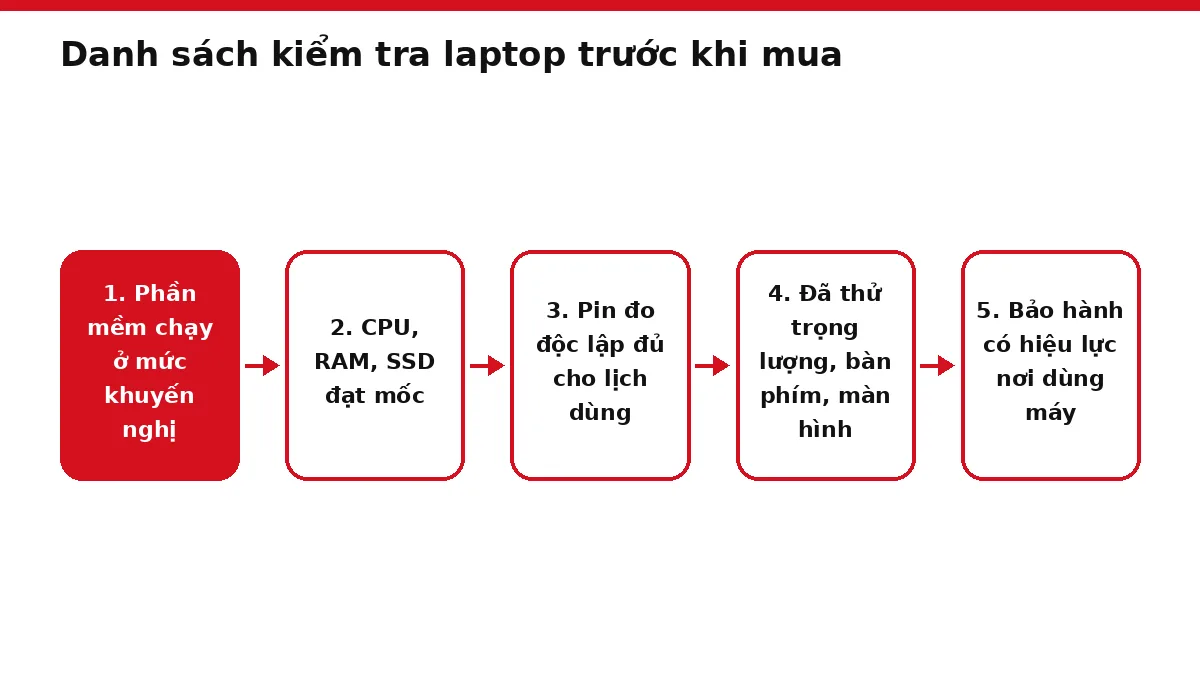
Một chiếc laptop đạt đủ tiêu chí khi qua được 5 bước, từ phần mềm, cấu hình, pin, thử tay đến bảo hành. Mỗi điểm cần xác minh trên trang thông số chính thức của đúng mã máy. Máy đạt khi bạn trả lời "có" cho cả 9 câu hỏi sau:
- Máy chạy được phần mềm nặng nhất ở mức khuyến nghị, đúng hệ điều hành phần mềm cần?
- CPU đạt mức theo dòng và đời chip, không chỉ theo tên i5 hay U5?
- RAM đạt mức, và bạn biết rõ RAM hàn chết hay có khe cắm?
- Ổ SSD từ 256GB trở lên, tốt hơn là 512GB?
- Tổng chi phí cho cả thời gian dùng nằm trong ngân sách?
- Số giờ pin đo độc lập đủ cho lịch rời ổ điện, đã cộng phần dự phòng chai pin?
- Trọng lượng máy cộng bộ sạc hợp với lịch di chuyển?
- Bàn phím, bàn di chuột và màn hình đã được thử tận tay?
- Bảo hành có hiệu lực ở nơi bạn dùng máy, và bạn giữ được chứng từ mua hàng?
Phải xác minh đúng mã máy, vì một tên gọi có thể gồm nhiều cấu hình. Cùng là MacBook Air với M5, có bản GPU 8 nhân và bản 10 nhân. RAM có bản 16GB và bản 24GB. SSD có bản 512GB và bản 1TB.
Khi thử máy Mac tại chỗ, bạn có thể xem số chu kỳ sạc của pin. Giữ phím Option, bấm menu Apple rồi chọn Thông tin hệ thống. Sau đó vào mục Phần cứng và chọn Nguồn. Trên máy cài tiếng Anh, các mục này là System Information, Hardware và Power.
7 sai lầm thường gặp khi chọn laptop đi học và đi làm
Các sai lầm khi chọn laptop đi học, đi làm đều bắt nguồn từ việc chọn máy trước khi rõ nhu cầu. Nặng nhất là chọn theo giá hoặc thương hiệu thay vì theo phần mềm phải chạy.
- Chọn theo giá hoặc thương hiệu trước khi biết phần mềm cần chạy. Máy có thể sai hệ điều hành, như máy Mac cho ngành mà khoa khuyến nghị Windows.
- Mua máy 8GB RAM hàn chết. Mức 8GB chỉ là mức tối thiểu, và RAM hàn chết thì không nâng được về sau.
- Tin số giờ pin hãng công bố. Con số đó đo trong điều kiện riêng của hãng, như độ sáng đặt thấp.
- Không kiểm tra khả năng nâng cấp, kể cả điều kiện bảo hành khi tự mở máy.
- Chọn máy quá nặng so với lịch di chuyển và quên cộng trọng lượng bộ sạc.
- Mua cấu hình quá mức cần, hoặc chờ một mẫu máy chưa được hãng xác nhận. Cả hai đều làm ngân sách lệch khỏi nhu cầu thật.
- Bỏ qua bảo hành tại Việt Nam khi mua máy ở nước ngoài. Mỗi hãng có chính sách riêng cho việc sửa máy ở nước khác.
University of Denver công bố yêu cầu laptop theo từng năm học, nên mức cấu hình cần xem lại khi năm học mới bắt đầu. Người học ngành cần phần mềm nặng có thể đọc tiếp cách chọn laptop cho ngành kỹ thuật. Người ưu tiên mang máy hằng ngày có thể xem tiêu chí riêng cho laptop mỏng nhẹ để mang theo hằng ngày.
Cách đọc số liệu: Thông số, giá và chính sách trong bài lấy từ trang của hãng, trang IT của University of Denver và trang yêu cầu của nhà phát triển phần mềm, tra cứu ngày 19/10/2026. Số giờ pin của hãng là số công bố, còn Which? và Laptop Mag tự đo theo phương pháp riêng. Giá đổi ra đồng theo tỷ giá bán của Vietcombank cùng ngày và chưa gồm thuế, phí nhập khẩu.