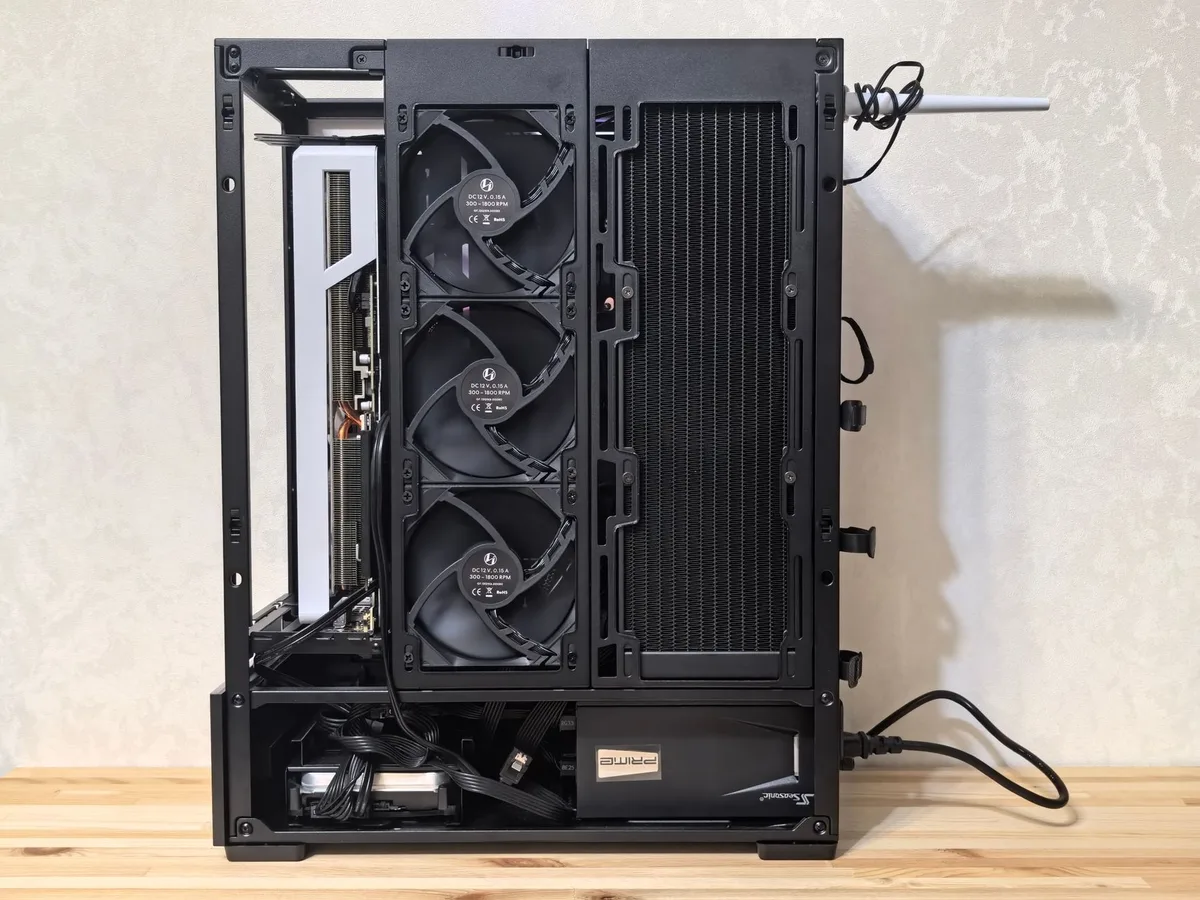
Người mới tự lắp PC khó ở khâu nào?
Phần kỹ thuật không khó. Cái khó là chỉ cần sai một chân cắm, máy sẽ không lên và bạn phải tự dò. Bốn khâu dễ sai nhất là:
- Dây front panel, tức cụm dây nút nguồn và đèn của thùng máy, phải cắm chắc vào bo mạch, theo hướng dẫn dò lỗi máy tự lắp của Intel.
- Khe RAM: mỗi bo mạch có cách cắm riêng, ghi ở mục Recommended memory configuration trong sách hướng dẫn, theo ASUS.
- CPU và tản nhiệt: chân trong socket, tức đế cắm CPU trên bo mạch, không được cong. Keo tản nhiệt phải bôi đúng và quạt phải gắn chắc.
- Dây nguồn: đầu 24 pin cho bo mạch và đầu 8 pin cho CPU phải cắm đủ. Đầu nguồn CPU và đầu nguồn PCIe, tức đầu cấp điện riêng cho card đồ họa, không dùng thay cho nhau.
Dụng cụ cần có là dây nối đất hoặc thảm chống tĩnh điện, theo hướng dẫn lắp bộ xử lý của Intel. Cách chọn linh kiện và kiểm tra tương thích nằm ở bài danh sách linh kiện cần mua. Phần tổng quan nằm ở trang máy tính để bàn tự lắp ráp.
Tự lắp tại nhà hay nhờ cửa hàng lắp?
Hai cách khác nhau chủ yếu ở bảo hành và ở người chịu trách nhiệm khi máy lỗi. Intel ghi rằng bộ xử lý bán lẻ được làm ra để người có chuyên môn lắp. Hãng cũng cho biết việc chỉnh tần số hay điện áp ra ngoài thông số có thể làm mất bảo hành bộ xử lý. Việc bật XMP, tức hồ sơ cho RAM chạy nhanh hơn mức chuẩn, cũng tính vào đó.
Tự lắp thì bạn tự dò lỗi và tự mang món hỏng đi bảo hành. Nhờ cửa hàng lắp thì nên hỏi rõ họ bảo hành cả máy hay từng món. Ai cần máy chạy ngay và không muốn tự dò lỗi thì hợp với nhờ lắp hơn.
9 bước lắp PC tại nhà theo thứ tự
Lắp CPU, RAM và ổ M.2 khi bo mạch còn ở ngoài thùng máy, rồi mới đưa cả bo vào thùng. Ổ M.2 là ổ SSD dạng thanh, cắm thẳng lên bo mạch. ASUS cho tải sách hướng dẫn của từng mẫu bo mạch ở mục Manuals and Documents.
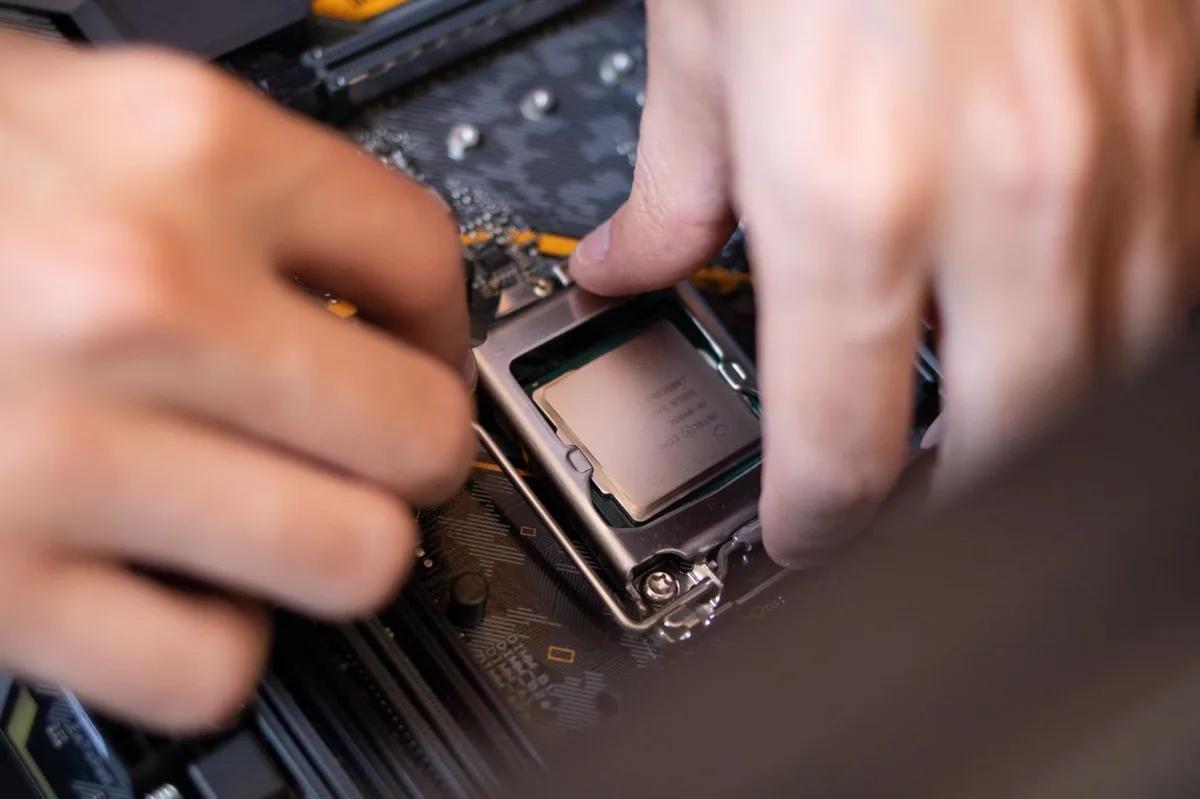
- Chống tĩnh điện: đeo dây nối đất hoặc làm trên thảm chống tĩnh điện.
- Lắp CPU: ấn cần kim loại cạnh socket, gạt sang bên và mở khung giữ. Căn mũi tên ở góc CPU trùng mũi tên của socket, đặt nhẹ xuống rồi hạ cần giữ. Bước hạ cần có thể phải dùng lực.
- Lắp RAM: nhấn lẫy khe, căn khấc trên thanh RAM trùng khấc của khe rồi ấn thẳng xuống. Lẫy tự khóa là xong.
- Lắp ổ M.2: cắm ổ vào khe và siết chặt vít giữ. Ổ lỏng có thể làm đèn BOOT trên bo ASUS sáng.
- Gắn tản nhiệt: bôi keo và gắn quạt theo sách của bộ tản.
- Đưa bo mạch vào thùng: đặt bo đã lắp sẵn linh kiện vào thùng máy và bắt vít.
- Lắp bộ nguồn: cắm đầu 24 pin vào bo mạch và đầu 8 pin vào chỗ cấp nguồn CPU. Bo nào có thêm đầu 4 pin thì ASUS khuyên cắm đủ cả ba.
- Lắp card đồ họa: cắm card chắc vào khe PCIe và cắm đủ đầu nguồn riêng của card.
- Nối dây: cắm dây front panel, dây quạt và cáp màn hình theo sơ đồ trong sách bo mạch.
Lần bật đầu: kiểm tra gì trước khi đóng vỏ?
Bật thử khi thùng máy còn mở để sửa nhanh nếu có lỗi. Theo Intel, ở lần khởi động đầu RAM chạy ở mức JEDEC, tức tốc độ chuẩn mặc định, để chắc máy lên được. Sau lần đó bạn mới vào BIOS, tức phần mềm cài sẵn trên bo mạch để chỉnh máy trước khi vào Windows. Tại đây bạn chọn hồ sơ XMP, hoặc chọn EXPO, tức hồ sơ tương tự XMP cho RAM trên máy AMD, nếu RAM hỗ trợ.
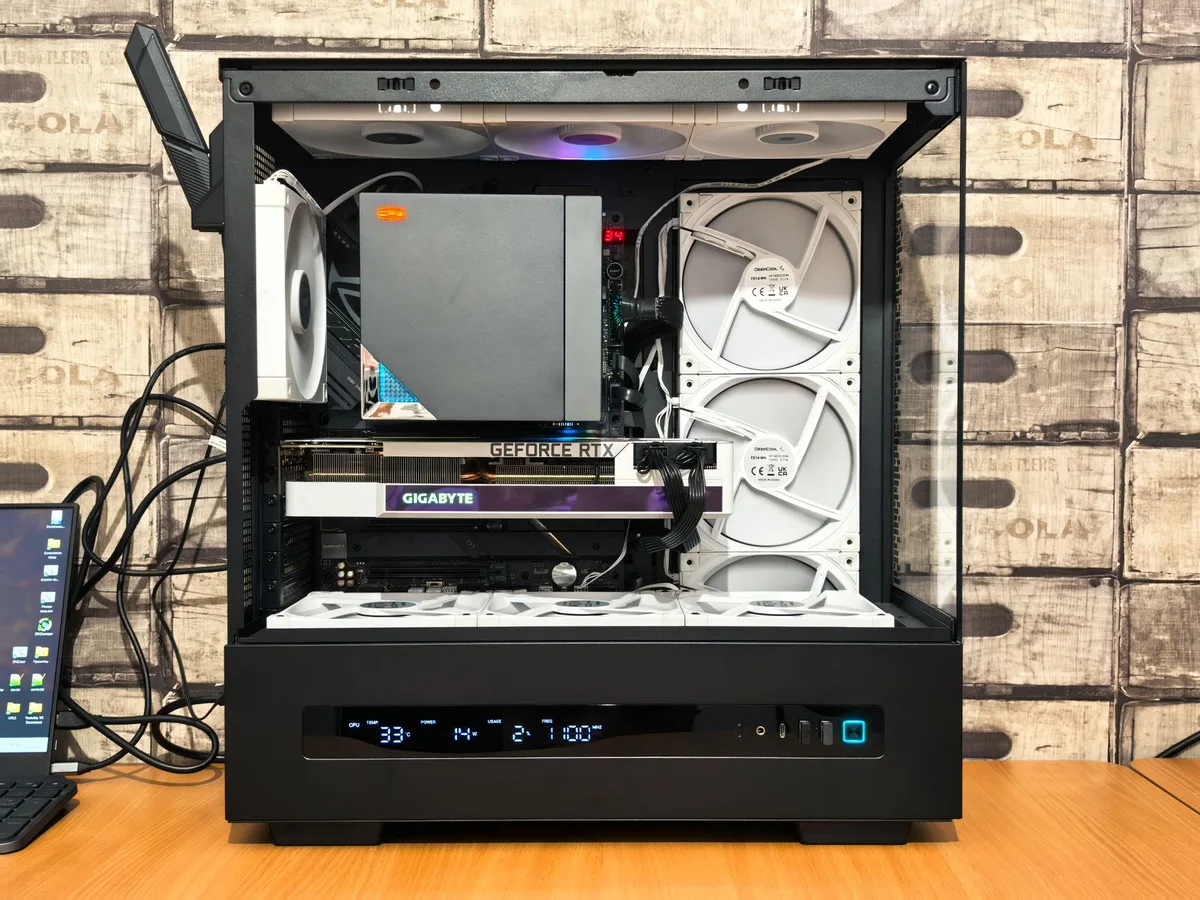
Việc cần chắc trước hết là BIOS nhận đủ các thanh RAM đã cắm.
| Hạng mục | Xem ở đâu | Đạt khi |
|---|---|---|
| Đèn báo lỗi | Đèn Q-LED trên bo mạch ASUS, nếu có | Không đèn CPU, DRAM, VGA, BOOT nào sáng đứng |
| RAM | Nhấn Delete khi bật máy, xem mục DRAM Status trong BIOS EZ Mode | BIOS nhận đủ các thanh đã cắm |
| Phiên bản BIOS | Nhấn F2 hoặc Delete để vào BIOS | Bằng hoặc mới hơn bản hãng khuyến nghị cho CPU đang dùng |
| Ổ đĩa | Đèn BOOT trên bo mạch ASUS | Đèn BOOT không sáng, máy nhận ổ khởi động |
| XMP hoặc EXPO | BIOS ASUS: nhấn F7, vào trang Ai Tweaker, mục Ai Overclock Tuner | Tần số RAM trong BIOS hoặc Task Manager › Performance › Memory đổi theo hồ sơ đã chọn |
| Windows 11 | USB cài từ 8 GB, tạo bằng Media Creation Tool | Máy có chip bảo mật TPM 2.0, firmware UEFI, tức BIOS đời mới, hỗ trợ Secure Boot, tức chế độ khởi động an toàn, và RAM từ 4 GB |
| Driver card đồ họa | Lệnh dxdiag, tab Display, dòng Driver Model | WDDM, tức chuẩn driver đồ họa của Windows, từ bản 2.4 trở lên để Task Manager hiện nhiệt độ card |
Tên menu bật XMP khác nhau theo hãng bo mạch. Máy chạy chập chờn hoặc không lên sau khi bật hồ sơ thì xóa CMOS để BIOS về thiết lập mặc định, theo hướng dẫn bật XMP, EXPO của ASUS.
Bộ cài Windows 11 tạo bằng Media Creation Tool của Microsoft, và bạn cần có giấy phép để cài. Theo trang cấu hình Windows 11, bản Home và Pro cần internet cùng tài khoản Microsoft khi thiết lập lần đầu. Công suất bộ nguồn bao nhiêu là đủ nằm ở bài chọn bộ nguồn cho máy tự lắp.
Không lên hình thì dò lỗi từ đâu?
Dò từ chỗ dễ sai nhất: dây và cổng màn hình trước, linh kiện sau. ASUS khuyên kiểm tra nguồn điện và màn hình trước khi rút gọn linh kiện.
- Kiểm tra điện: ổ cắm, công tắc sau bộ nguồn, đầu 24 pin và đầu 8 pin CPU.
- Kiểm tra màn hình: cáp phải chắc ở hai đầu, màn hình phải chọn đúng cổng vào. Máy có card rời thì cáp cắm vào card. CPU Intel có chữ F cuối tên không có nhân đồ họa, nên bắt buộc dùng card.
- Rút gọn máy: chỉ giữ CPU, tản nhiệt, một thanh RAM ở kênh đầu tiên, bộ nguồn và card đồ họa. Máy lên hình thì cắm lại từng món để tìm món lỗi.
- Xóa CMOS, tức đưa BIOS về thiết lập gốc: tắt máy, rút điện, nhấn nút CLR_CMOS hoặc chập chân CLRTC khoảng 5–10 giây, theo ASUS.
- Đọc đèn báo lỗi và tiếng bíp theo sách bo mạch. Trên bo ASUS, đèn Q-LED CPU, DRAM, VGA hay BOOT sáng đứng nghĩa là món đó thiếu hoặc lỗi.
- Tra CPU trong danh sách hỗ trợ của bo mạch. Bản BIOS đang dùng cũ hơn bản khuyến nghị thì cập nhật BIOS.
Xem nhiệt độ để biết máy đã chạy ổn
Máy chạy ổn khi nhiệt độ lúc tải nặng nằm dưới ngưỡng hãng công bố cho đúng CPU và card đó. Intel không đưa ra một dải nhiệt chung, vì nhiệt độ thay đổi theo thiết kế máy và mức tải. Bạn cho máy chạy một việc nặng vài phút, đọc nhiệt độ bằng Task Manager hoặc HWMonitor, rồi so với ngưỡng của hãng:
- Task Manager của Windows: tab Performance hiện nhiệt độ card đồ họa rời bằng độ C. Tính năng này cần driver WDDM 2.4 trở lên, theo Microsoft.
- HWMonitor: phần mềm theo dõi nhiệt độ linh kiện PC của CPUID. Phần mềm đọc cả điện áp và tốc độ quạt của CPU, card, ổ SSD và ổ cứng.
- Ngưỡng của CPU Intel: mục Package Specifications trên trang ark.intel.com ghi nhiệt độ tối đa của từng CPU.
Khi một nhân vượt ngưỡng, CPU tự giảm công suất. Nếu vẫn nóng, CPU tự tắt. Vì vậy Intel cho rằng CPU khó hỏng do quá nhiệt. Máy tự tắt hay nóng bất thường khi chạy nặng thì kiểm tra lại tản nhiệt, keo và quạt.
Máy đã qua một lượt chạy nặng mà nhiệt độ vẫn dưới ngưỡng thì phần lắp đã xong. Việc nên làm tiếp là giữ BIOS ở bản hãng khuyến nghị, tải đúng file của mẫu bo mạch. Thông tin chung về linh kiện nằm ở bài linh kiện cho máy tự lắp. Các lựa chọn cho cả cỗ máy nằm ở trang hướng dẫn máy tính để bàn tự lắp ráp.