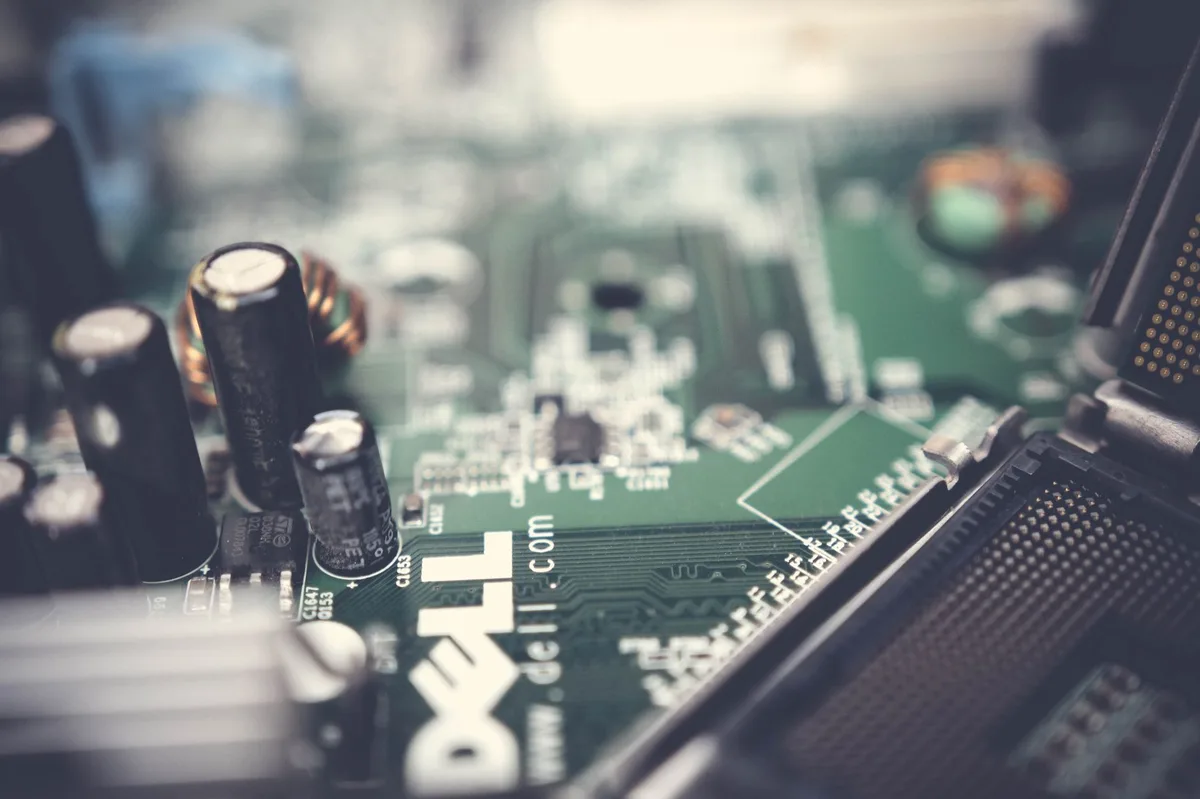
Khác với mua máy nguyên bộ của một hãng hay nhờ cửa hàng ráp sẵn, người tự lắp cần nắm ba điều:
- Linh kiện phải tương thích, tức lắp được và chạy được với nhau.
- Công suất bộ nguồn là mức điện tối đa nguồn cấp được, khác với điện năng máy thật sự dùng.
- Bảo hành tính theo từng linh kiện, mỗi món một thời hạn, điều kiện và đầu mối riêng.
Máy tính tự lắp ráp là gì, gồm những gì?
Mỗi linh kiện của máy tự lắp là một sản phẩm riêng, có hãng, thông số và bảo hành riêng. Người dùng chọn từng món rồi ráp thành một máy hoàn chỉnh, thay vì mua máy nguyên khối do một hãng thiết kế sẵn.
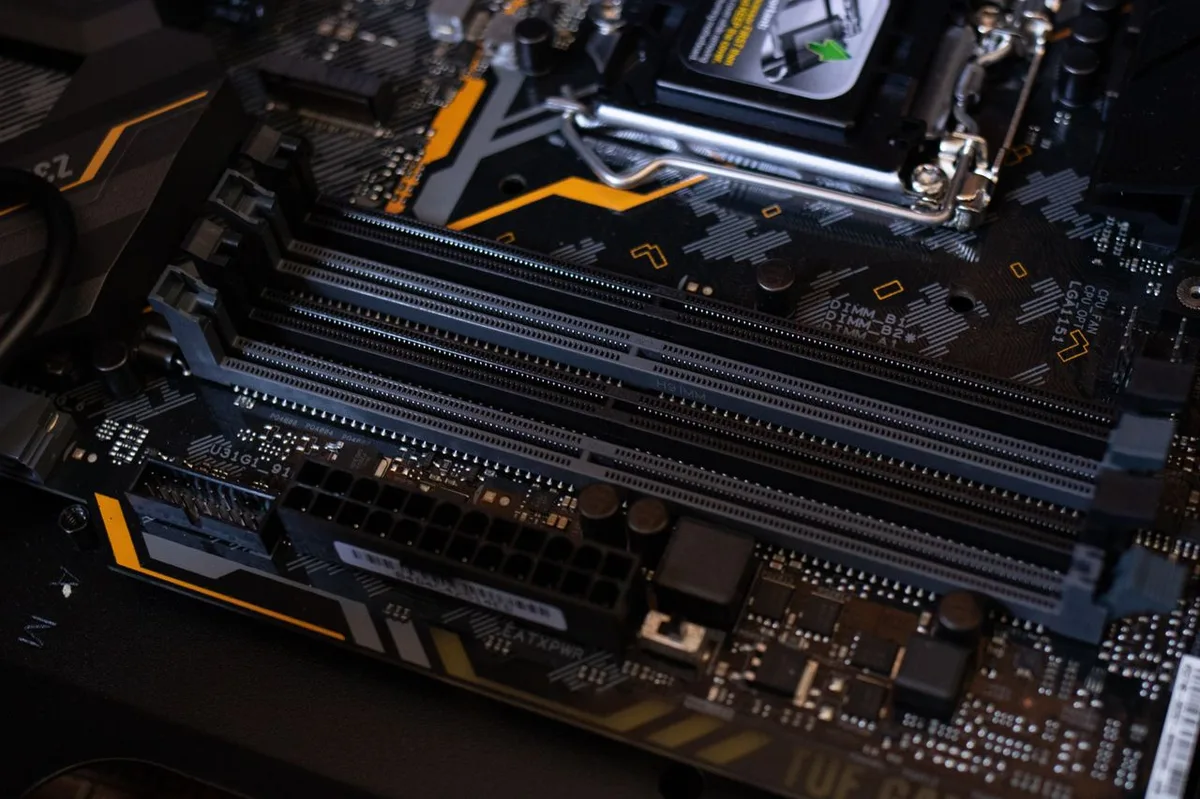
Máy tự lắp cơ bản có 8 nhóm linh kiện, mỗi nhóm lo một việc:
- Bộ xử lý (CPU): chạy các lệnh của hệ điều hành và phần mềm.
- Bo mạch chủ (motherboard): tấm mạch nối mọi linh kiện, có chân cắm CPU, khe RAM và khe cắm card.
- RAM: bộ nhớ tạm giữ dữ liệu máy đang dùng, dữ liệu này mất khi tắt máy.
- Ổ lưu trữ (SSD hoặc HDD): giữ hệ điều hành, phần mềm và tệp của bạn cả khi tắt máy.
- Card đồ họa (GPU): xử lý hình ảnh cho màn hình, gánh phần việc nặng khi chơi game hay dựng video.
- Bộ nguồn (PSU): nhận điện từ ổ cắm và cấp điện cho mọi linh kiện trong máy.
- Thùng máy (case): vỏ giữ và che chắn linh kiện, có chỗ gắn quạt.
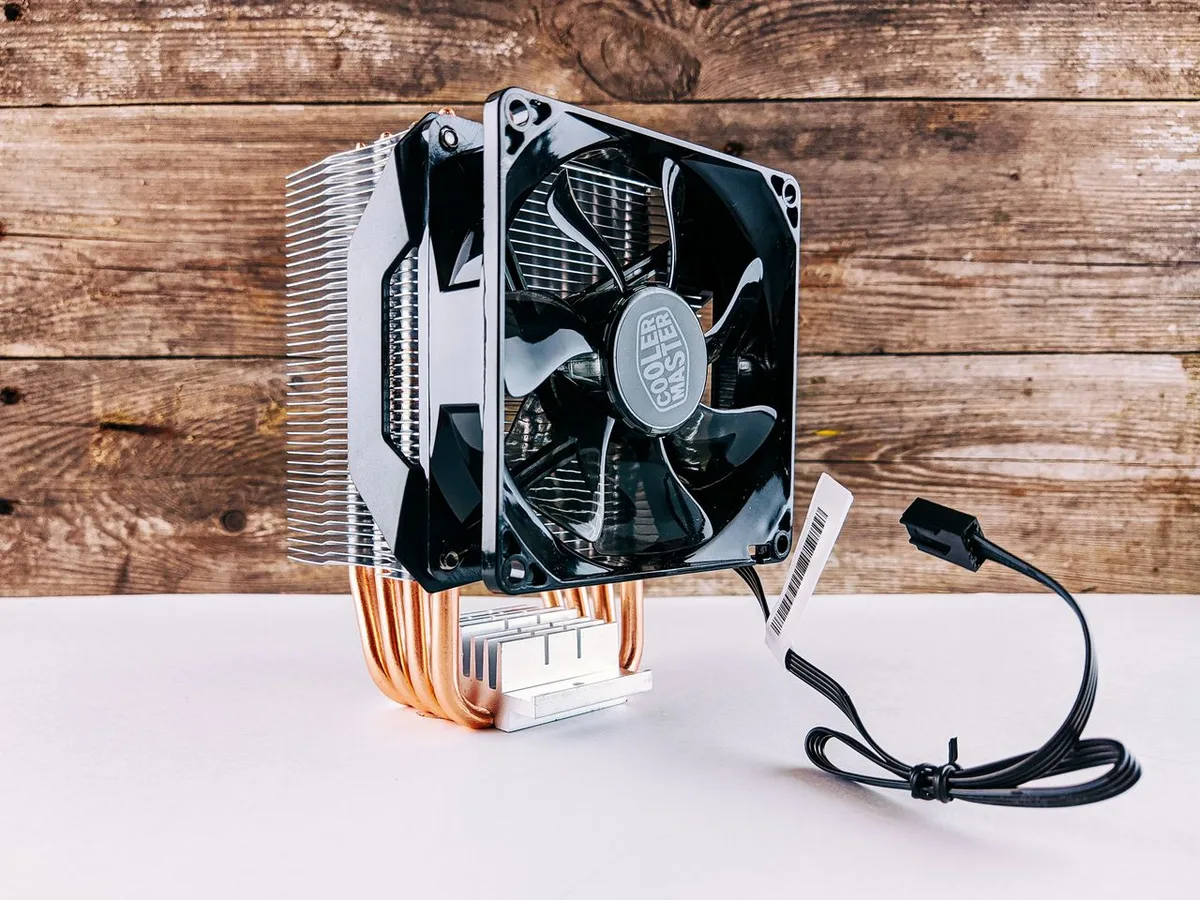
- Tản nhiệt: đưa nhiệt ra khỏi CPU để chip không quá nóng.
Linh kiện của nhiều hãng lắp được với nhau vì cùng theo chuẩn chung. Chân cắm CPU trên bo mạch chủ gọi là socket, và CPU chỉ lắp được vào bo mạch có socket phù hợp. Card đồ họa cắm vào khe PCIe, chuẩn kết nối tốc độ cao trên bo mạch. Ổ SSD loại M.2 cắm vào khe M.2 riêng.
Bộ nguồn theo chuẩn ATX, và Intel có hướng dẫn thiết kế bộ nguồn ATX Version 3 cho loại nguồn này.
Máy tự lắp ráp khác máy đồng bộ và máy cửa hàng ráp sẵn ở điểm nào?
Ba loại máy khác nhau ở chỗ ai chọn linh kiện, ai lắp ráp và ai lo bảo hành. Với máy tự lắp, bạn chọn từng món, tự ráp và tự kiểm tra máy. Khi có lỗi, bạn tự tìm linh kiện hỏng rồi gửi bảo hành đúng món đó.
Máy cửa hàng ráp sẵn cũng dùng linh kiện rời, nhưng cửa hàng chọn và lắp giúp theo yêu cầu của bạn. Bảo hành đi theo chính sách của cửa hàng, nên đầu mối đầu tiên là nơi bán.
Máy đồng bộ là máy nguyên bộ do một hãng như Dell, HP hay Lenovo thiết kế, lắp và bảo hành cả máy. Hãng tự chọn bo mạch, bộ nguồn và thùng máy cho từng mẫu. Vì vậy, trước khi nâng cấp máy đồng bộ, bạn cần đọc tài liệu của chính mẫu máy để biết món nào thay được.
Bảng so sánh 3 cách có máy: chi phí, bảo hành, độ ổn định, nâng cấp, thời gian bỏ ra
Không có cách nào thắng ở mọi tiêu chí: máy tự lắp mạnh về nâng cấp, máy đồng bộ mạnh về bảo hành và độ ổn định. Máy cửa hàng ráp sẵn nằm ở giữa, tùy chính sách của từng nơi bán.
| Tiêu chí | Máy tự lắp | Máy cửa hàng ráp sẵn | Máy đồng bộ |
|---|---|---|---|
| Chi phí | Cộng giá từng món, gồm cả giấy phép Windows nếu cần | Giá cửa hàng báo cho cả cấu hình đã lắp | Một giá cho cả máy theo cấu hình hãng chọn |
| Bảo hành | Từng linh kiện, theo hãng hoặc nơi bán của từng món | Theo chính sách của cửa hàng | Hãng bảo hành nguyên máy, một đầu mối |
| Độ ổn định | Người dùng tự kiểm tra sau khi lắp | Cửa hàng kiểm tra trước khi giao | Hãng kiểm thử cả mẫu máy |
| Nâng cấp | Thay được từng món theo chuẩn chung | Như máy tự lắp, tùy linh kiện cửa hàng dùng | Tùy mẫu, có món theo thiết kế riêng của hãng |
| Thời gian bỏ ra | Nhiều nhất: tìm hiểu, lắp và tự xử lý lỗi | Ít hơn: chủ yếu chọn cấu hình | Ít nhất: mua về là dùng |
Với người mới, khác biệt lớn nhất nằm ở thời gian bỏ ra và việc ai lo khi máy hỏng.
Có nên tự lắp máy tính để bàn không?
Nên tự lắp hay không tùy vào nhu cầu, thời gian và việc bạn có chịu tự xử lý lỗi, chứ không chỉ tùy vào giá. Người có nhu cầu rõ ràng và thích tự tay làm thường được lợi nhiều nhất từ máy tự lắp.
Ai hợp với máy tự lắp, ai nên chọn máy đồng bộ?
Máy tự lắp hợp với người có nhu cầu cụ thể và muốn nâng cấp dần. Máy đồng bộ hợp với người cần một máy chạy ổn ngay và một đầu mối bảo hành.
Hợp với máy tự lắp:
- Game thủ muốn chọn card đồ họa và CPU theo đúng tựa game mình chơi.
- Người làm đồ họa hoặc dựng video cần nhiều RAM, ổ lưu trữ lớn hay card đồ họa mạnh.
- Người thích nâng cấp dần từng món theo ngân sách.
- Người có sẵn linh kiện cũ còn tốt và muốn dùng lại.
Nên chọn máy đồng bộ:
- Nhân viên văn phòng cần máy chạy ổn ngay và một nơi nhận bảo hành.
- Doanh nghiệp nhỏ cần mua nhiều máy giống nhau để dễ quản lý.
- Sinh viên không có thời gian tự xử lý lỗi phần cứng.
Nếu cần mang máy đi học hay đi làm, laptop là lựa chọn thứ ba, đổi khả năng nâng cấp lấy sự gọn nhẹ.
Tự lắp có luôn rẻ hơn mua máy đồng bộ không?
Không. Khi giá RAM hoặc card đồ họa tăng, hay khi phải mua thêm bản quyền Windows, máy đồng bộ cấu hình tương đương có thể rẻ hơn. Theo bài của PCWorld ngày 31/7/2026 và Tom's Hardware, giá RAM và các sản phẩm dùng bộ nhớ đã tăng trong giai đoạn 2025–2026. Người tự lắp mua RAM theo giá bán lẻ lúc mua, nên mức tăng này đi thẳng vào tổng chi phí.
Hệ điều hành cũng là một khoản tiền. Microsoft Store Mỹ bán giấy phép mới Windows 10/11 Home giá 139,00 USD, không phải bản nâng cấp.
Bốn khoản chi hay bị quên khi cộng giá máy tự lắp:
- Giấy phép hệ điều hành, nếu bạn dùng Windows.
- Tản nhiệt rời, khi bộ xử lý không kèm sẵn quạt tản nhiệt.
- Quạt thùng máy bổ sung, khi thùng máy kèm ít quạt.
- Bộ lưu điện UPS, nếu nơi ở hay mất điện.
Tự lắp thật sự rẻ hơn khi bạn dùng lại được linh kiện cũ còn tốt, như thùng máy hay ổ lưu trữ. Nó cũng có lợi khi bạn cần một cấu hình đặc thù mà máy đồng bộ không bán. Cách so công bằng là tính tổng chi phí cả vòng đời: giá mua, tiền điện, chi phí nâng cấp và thời gian bạn bỏ ra khi có lỗi.
Danh sách linh kiện cần mua cho máy tự lắp ráp
Một máy tự lắp cần tối thiểu 8 nhóm linh kiện, và chúng phải tương thích với nhau theo socket CPU, chuẩn RAM và kích thước thùng máy. Tương thích là điều cần kiểm tra đầu tiên, trước cả giá. Từng món và cách kiểm tra tương thích nằm ở bài danh sách linh kiện cần mua để tự lắp máy tính.
Chọn bộ nguồn cho máy tự lắp
Bộ nguồn (PSU, power supply unit) nhận điện từ ổ cắm rồi cấp cho mọi linh kiện trong máy. Chọn nguồn là chọn đúng công suất, đúng hiệu suất và đúng chuẩn đầu cắm cho cấu hình. Nguồn kém có thể làm máy chập chờn và hỏng linh kiện khác. Hiệu suất của nguồn quyết định bao nhiêu điện hao phí trước khi đến linh kiện, nên tác động thẳng đến tiền điện.
Về an toàn, sách hướng dẫn bộ nguồn của Corsair dặn người dùng không mở vỏ hay tự sửa bộ nguồn. Bên trong không có linh kiện nào người dùng tự sửa được.
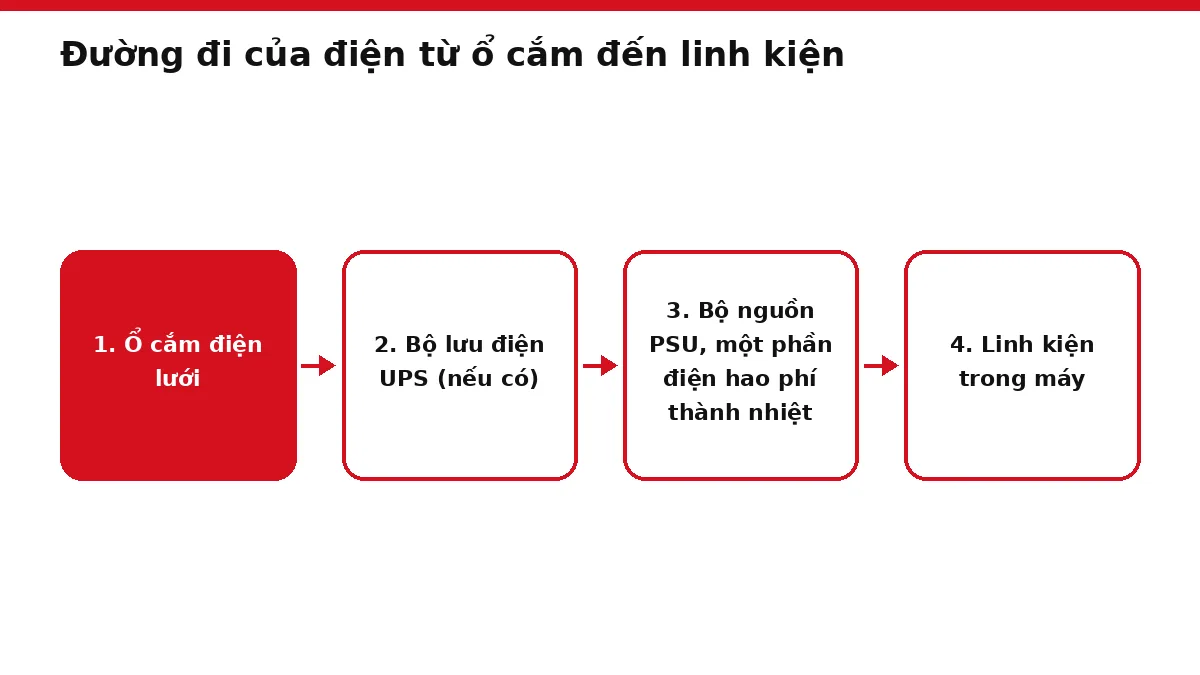
Công suất danh định của bộ nguồn khác điện năng máy thật sự dùng thế nào?
Nhiều người tưởng nguồn 750 W thì máy dùng 750 W điện. Thật ra, con số trên tem bộ nguồn là công suất danh định, tức mức trần bộ nguồn cấp liên tục được. Máy chỉ kéo đúng lượng điện linh kiện cần ở mỗi lúc, nên khi lướt web hay làm văn phòng, mức dùng thường thấp hơn nhiều.
Với CPU, thông số hay bị đọc nhầm là TDP. Theo Intel, TDP (Thermal Design Power, công suất thiết kế tản nhiệt) tính bằng W và chỉ mức tiêu thụ khi chip chịu tải lý thuyết tối đa. Từ thế hệ thứ 12, Intel đổi tên thông số này thành Processor Base Power. Khi chạy turbo, CPU có thể vượt mức này trong thời gian giới hạn, đến khi chip nóng tới ngưỡng phải giảm xung nhịp hoặc chạm giới hạn cấp điện.
Với card đồ họa, NVIDIA công bố hai thông số tách biệt trên trang dòng RTX 5070 và RTX 5090. Total Graphics Power là công suất của riêng card, còn Required System Power là công suất cần cho cả hệ thống. Theo công bố của hãng, mức cả hệ thống luôn cao hơn hẳn mức của riêng card. Ở RTX 5070, con số này là 650 W cho cả hệ thống so với 250 W của riêng card.
Công suất riêng của card và công suất hệ thống NVIDIA yêu cầu
■Total Graphics Power ■Required System Power
Xem số liệu
| Đơn vị: W | Total Graphics Power | Required System Power |
|---|---|---|
| RTX 5070 | 250 | 650 |
| RTX 5070 Ti | 300 | 750 |
| RTX 5090 | 575 | 1.000 |
NVIDIA ghi chú rằng mức tối thiểu này tính trên một PC dùng bộ xử lý Ryzen 9 9950X, và yêu cầu có thể khác tùy cấu hình. Điện đo ở ổ cắm còn cao hơn điện linh kiện dùng, vì bộ nguồn hao phí một phần khi chuyển điện. Phần hao phí này nhiều hay ít tùy hiệu suất của nguồn.
Ba khái niệm dễ lẫn này khác nhau ở chỗ đo cái gì và ai công bố.
| Khái niệm | Nghĩa là gì | Ai công bố |
|---|---|---|
| Công suất danh định của bộ nguồn | Mức tối đa bộ nguồn cấp liên tục được cho linh kiện | Hãng bộ nguồn, ghi trên tem và trong tài liệu |
| TDP hoặc Processor Base Power (CPU), Total Graphics Power (card đồ họa) | Mức tiêu thụ của riêng chip hoặc card theo điều kiện hãng định nghĩa | Intel cho CPU, NVIDIA cho card đồ họa |
| Điện năng đo ở ổ cắm | Điện cả máy kéo từ điện lưới, đã gồm hao phí của bộ nguồn | Cơ quan công bố số liệu như DOE FEMP (theo dữ liệu ENERGY STAR), hoặc bạn tự đo bằng ổ cắm đo điện |
Máy tính để bàn tiêu thụ bao nhiêu điện?
Máy để bàn dùng bao nhiêu điện tùy cấu hình và việc đang làm. Máy văn phòng dùng ít, còn máy có card đồ họa mạnh dùng nhiều hơn hẳn khi tải nặng. Ba yếu tố quyết định là card đồ họa, CPU và số giờ máy chạy nặng mỗi ngày.
Bộ Năng lượng Mỹ (DOE), qua chương trình quản lý năng lượng liên bang FEMP, công bố điện năng mỗi năm của máy để bàn nhóm I2, tức máy dùng đồ họa tích hợp hoặc chuyển đổi được. Số liệu dựa trên danh sách ENERGY STAR, nhãn tiết kiệm năng lượng của Mỹ, tính đến tháng 12/2024. Mẫu kém hiệu quả dùng điện gấp 4 lần mẫu đạt ENERGY STAR và hơn 17 lần mẫu tốt nhất.
Điện năng hằng năm của máy để bàn nhóm I2 theo mức hiệu quả
Xem số liệu
| Đơn vị: kWh/năm | Giá trị |
|---|---|
| Mẫu tốt nhất hiện có | 12 |
| Mẫu đạt ENERGY STAR | 52 |
| Mẫu kém hiệu quả | 208 |
Với máy chơi game, mức điện khi tải nặng phụ thuộc lớn vào card. Riêng RTX 5090 có Total Graphics Power 575 W, theo công bố của NVIDIA.
Cách chắc nhất để biết máy của bạn dùng bao nhiêu điện là cắm máy qua một ổ cắm đo điện. Hãy ghi số W khi máy chờ, khi làm văn phòng và khi chơi game hoặc dựng video. Phần mềm theo dõi trong máy chỉ cho số gần đúng của từng linh kiện, không gồm hao phí của bộ nguồn.
Cách quy điện năng của máy ra tiền điện mỗi tháng theo biểu giá EVN
Điện của máy cộng thêm vào tổng của cả hộ. Vì vậy, mỗi kWh, tức một số điện, mà máy dùng thêm tính theo giá của bậc cao nhất hộ đang dùng, gọi là bậc biên. Đó không phải giá bậc 1. Bạn tính theo ba bước:
- Đổi ra kWh mỗi tháng: lấy công suất trung bình đo ở ổ cắm (W) nhân số giờ dùng mỗi ngày, nhân 30 ngày rồi chia 1.000. Nếu đã có điện năng cả năm thì chỉ cần chia cho 12.
- Xác định bậc biên: xem hộ bạn thường dùng bao nhiêu kWh mỗi tháng trên hóa đơn, rồi tìm bậc chứa mức đó trong biểu giá.
- Nhân số kWh của máy với đơn giá bậc biên. Nếu phần điện của máy vượt sang bậc kế tiếp, tính phần vượt theo giá bậc đó.
Biểu giá điện sinh hoạt trên trang của Công ty Điện lực TP Cần Thơ, thuộc Tổng công ty Điện lực miền Nam, có 6 bậc. Bậc cao nhất đắt khoảng 1,7 lần bậc thấp nhất.
| Bậc | Mức dùng trong tháng | Đơn giá (đồng/kWh) |
|---|---|---|
| Bậc 1 | 0–50 kWh | 1.984 |
| Bậc 2 | 51–100 kWh | 2.050 |
| Bậc 3 | 101–200 kWh | 2.380 |
| Bậc 4 | 201–300 kWh | 2.998 |
| Bậc 5 | 301–400 kWh | 3.350 |
| Bậc 6 | Từ 401 kWh | 3.460 |
Hộ dùng công tơ thẻ trả trước trả một mức 2.909 đồng/kWh, không chia bậc. Trang thông tin giá điện của Tổng công ty Điện lực miền Nam (EVNSPC) lấy hai văn bản của Bộ Công Thương làm căn cứ: Quyết định 1279/QĐ-BCT và Thông tư 60/2025/TT-BCT ngày 2/12/2025.
Theo Cổng Thông tin điện tử Chính phủ, Quyết định 1279/QĐ-BCT ký ngày 9/5/2025, áp dụng từ 10/5/2025. Giá bán lẻ điện bình quân theo quyết định này là 2.204,0655 đồng/kWh, chưa gồm thuế giá trị gia tăng.
Ví dụ: với mẫu máy I2 kém hiệu quả của DOE FEMP, hộ đang dùng ở bậc 4 trả thêm khoảng 52.000 đồng mỗi tháng.
| Bước | Phép tính | Kết quả |
|---|---|---|
| 1. Đổi điện năng năm của mẫu máy I2 kém hiệu quả (DOE FEMP) ra tháng | 208 ÷ 12 | Khoảng 17,33 kWh/tháng |
| 2. Giả sử hộ dùng 201–300 kWh/tháng, bậc biên là bậc 4 | Tra biểu giá | 2.998 đồng/kWh |
| 3. Nhân điện năng tháng với đơn giá bậc biên | (208 ÷ 12) × 2.998 | Khoảng 51.965 đồng/tháng |
Cùng máy đó, hộ ở bậc thấp nhất trả khoảng 34.400 đồng mỗi tháng. Hộ ở bậc cao nhất trả khoảng 60.000 đồng. Mẫu đạt ENERGY STAR chỉ dùng khoảng 4,33 kWh mỗi tháng. Ở cùng bậc giá với ví dụ, máy này tốn khoảng 13.000 đồng mỗi tháng.
Máy của bạn khác mẫu I2, nên hãy thay số 208 kWh bằng số bạn tự đo. Tính theo bậc biên cho con số sát hóa đơn hơn lấy giá bậc 1 hay giá bình quân.
Người thuê nhà cần biết thêm một điều. Theo quy định về giá bán lẻ điện sinh hoạt tại Thông tư 60/2025/TT-BCT, cứ 4 người thuê kê khai đủ được tính là một hộ để hưởng định mức điện sinh hoạt. Có trường hợp hợp đồng thuê dưới 12 tháng và chủ nhà không kê khai được số người. Khi đó, toàn bộ số điện tại công tơ tính theo giá mức 101–200 kWh.
Chuẩn 80 Plus cho biết gì về hiệu suất bộ nguồn?
Chuẩn 80 Plus cho biết bộ nguồn đổi được bao nhiêu phần trăm điện lấy từ ổ cắm thành điện cho linh kiện, ở các mức tải khác nhau. Tỷ lệ này gọi là hiệu suất. Phần còn lại mất đi dưới dạng nhiệt ngay trong bộ nguồn. Theo chương trình 80 PLUS của CLEAResult, đây là chương trình đặt tiêu chuẩn hiệu năng và cấp chứng nhận cho bộ nguồn gắn trong máy.
Chuẩn cơ bản yêu cầu hiệu suất từ 80% trở lên. Mức này phải đạt ở mọi mức tải được đo, từ 10% đến 100% tải danh định. Bộ nguồn cũng cần hệ số công suất (PF) từ 0,9 trở lên. Hệ số này cho biết bộ nguồn dùng điện lưới hiệu quả đến đâu, càng gần 1 càng tốt.
Chương trình có 7 cấp, từ thấp đến cao: Standard, Bronze, Silver, Gold, Platinum, Titanium và Ruby. 80 PLUS chứng nhận riêng hai nhóm cho máy để bàn, 115V Internal và 230V EU Internal. Nhóm 230V có từ năm 2014 và gần với điện lưới Việt Nam hơn nhóm 115V của Mỹ. Với loại nguồn không dự phòng của nhóm này, cấp Gold phải đạt 92% hiệu suất khi chạy nửa tải.
| Cấp 80 Plus | Hiệu suất ở 20% tải | Ở 50% tải | Ở 100% tải |
|---|---|---|---|
| Standard | 82% | 85% | 82% |
| Bronze | 85% | 88% | 85% |
| Silver | 87% | 90% | 87% |
| Gold | 90% | 92% | 89% |
| Platinum | 92% | 94% | 90% |
| Titanium | 93% | 95% | 91% |
| Ruby | 94% | 96% | 92% |
Titanium còn phải đạt 90% ở mức 10% tải. Ruby đặt thêm ngưỡng 85% ở mức 5% tải. Ở mức 10% tải, Ruby phải đạt 91%. Từ Platinum trở lên, hệ số công suất phải từ 0,95, thay cho 0,90.
Khi chạy nửa tải, ngưỡng của nhóm 230V cao hơn nhóm 115V từ 1 đến 5 điểm phần trăm, tùy cấp.
Ngưỡng hiệu suất 80 PLUS ở 50% tải theo điện áp
■230V EU Internal ■115V Internal
Xem số liệu
| Đơn vị: % | 230V EU Internal | 115V Internal |
|---|---|---|
| Standard | 85 | 80 |
| Bronze | 88 | 85 |
| Silver | 90 | 88 |
| Gold | 92 | 90 |
| Platinum | 94 | 92 |
| Titanium | 95 | 94 |
| Ruby | 96 | 95 |
Ngưỡng chỉ là mức tối thiểu. Hồ sơ chứng nhận của bộ nguồn Effitek EP-1200, cấp Platinum nhóm 230V, ghi hiệu suất đo được 94,66% khi chạy nửa tải. Con số này vượt ngưỡng 94% của cấp Platinum.
80 PLUS chỉ xét hiệu suất và hệ số công suất. Chứng nhận này không nói gì về độ ổn định điện áp, chất lượng linh kiện hay mạch bảo vệ.
Bộ nguồn còn có thể mang chứng nhận của Cybenetics, tổ chức đặt tại Nicosia, Síp. Cybenetics được công nhận là phòng thử nghiệm theo chuẩn ISO/IEC 17025 và tổ chức chứng nhận sản phẩm theo ISO/IEC 17065. Tổ chức này có ba chương trình: ETA chấm hiệu suất, LAMBDA chấm độ ồn và SAFE xét an toàn, vận hành đúng của bộ nguồn.
Cấp cao hơn tiết kiệm bao nhiêu thì tính được từ chính các ngưỡng. Ví dụ: khi chạy nửa tải, nguồn đạt đúng ngưỡng Gold lấy từ ổ cắm ít hơn khoảng 4,3% so với nguồn đạt đúng ngưỡng Bronze, với cùng lượng điện linh kiện dùng. Khoản tiết kiệm này tính trên tiền điện của riêng máy, không phải cả hóa đơn của hộ.
Cách chọn công suất bộ nguồn chừa sẵn dư địa nâng cấp
Muốn chọn đúng công suất bộ nguồn, hãy cộng mức tiêu thụ cao nhất của các linh kiện và so với mức hãng card đồ họa khuyến nghị. Sau đó chừa thêm dư địa cho lần nâng cấp tới.
- Lấy thông số tiêu thụ từ trang của hãng: Processor Base Power hoặc TDP của CPU từ Intel, Total Graphics Power của card đồ họa từ NVIDIA, theo công bố của hãng.
- So với mức Required System Power của card. Với RTX 5090, phần hướng dẫn lắp của NVIDIA ghi nguồn tối thiểu 850 W, có thể cần cao hơn tùy hệ thống.
- Kiểm tra chuẩn và đầu cắm. NVIDIA khuyên dùng bộ nguồn đạt chuẩn PCIe CEM 5.1 cho các card này. RTX 5070 và RTX 5070 Ti dùng 2 dây PCIe 8 chân, có kèm đầu chuyển. Hai card này cũng chạy được với 1 dây PCIe Gen 5 từ 300 W. RTX 5090 cần 4 dây PCIe 8 chân. Thay vào đó có thể dùng 1 dây PCIe Gen 5 loại 600 W.
- Chừa dư địa theo card bạn định nâng cấp tới. Nếu dự tính lên RTX 5070 Ti, hãy chọn theo mức 750 W thay vì 650 W của RTX 5070. Đừng chọn nguồn dư quá xa nhu cầu, vì hiệu suất thấp hơn khi chạy tải nhẹ. Bộ nguồn Effitek nói trên chỉ đạt 86,54% ở mức 5% tải.
Đỉnh tải tức thời là lúc linh kiện kéo điện vọt lên trong khoảnh khắc rất ngắn. Theo hướng dẫn ATX Version 3 của Intel, nguồn trên 450 W có đầu cắm 12V-2x6 phải chịu được gấp đôi công suất danh định trong 100 micro giây.
| Thời gian đỉnh tải | Nguồn trên 450 W có đầu cắm 12V-2x6 | Nguồn từ 450 W trở xuống, không có đầu cắm 12V-2x6 |
|---|---|---|
| 100 micro giây | 200% | 150% |
| 1 mili giây | 180% | 145% |
| 10 mili giây | 160% | 135% |
| 100 mili giây | 120% | 110% |
Nguồn: Intel, ATX Version 3 Multi Rail Desktop Platform Power Supply Design Guide Rev. 2.1a, tính theo % công suất danh định.
Cách chọn linh kiện tương thích, từ socket đến chuẩn RAM, nằm ở bài chọn linh kiện tương thích với nhau.
Bộ lưu điện UPS cho máy tính là gì?
Bộ lưu điện UPS (uninterruptible power supply) là thiết bị có ắc quy, đặt giữa ổ cắm và máy tính. Khi điện lưới mất hoặc dao động, UPS cấp điện tạm thời để bạn kịp lưu việc và tắt máy đúng cách. Theo hướng dẫn chọn UPS cho PC chơi game của Vertiv, UPS không dùng để giữ máy chạy trong thời gian dài.
Bài phân loại UPS của Vertiv chia UPS thành ba loại. Cả ba đều dùng bộ nghịch lưu, tức bộ phận tạo điện xoay chiều từ điện một chiều của ắc quy. Loại online không ngắt điện chút nào khi chuyển sang ắc quy, còn loại offline ngắt khoảng 6–8 mili giây.
| Loại UPS | Cách hoạt động | Hợp với ai |
|---|---|---|
| Offline (standby) | Điện lưới đi thẳng ra máy; khi mất điện mới nối ắc quy và bộ nghịch lưu, gián đoạn khoảng 6–8 mili giây; chặn phần lớn xung điện áp nhưng không giữ ổn định khi điện sụt hoặc tăng nhẹ | Thiết bị dưới 1.500 VA như máy tính gia đình, văn phòng nhỏ |
| Line-interactive | Bộ nghịch lưu luôn bật, có lọc và ổn áp; chuyển sang ắc quy mất khoảng 4–6 mili giây | Nơi ít mất điện nhưng điện hay dao động |
| Online (chuyển đổi kép) | Điện vào được đổi sang một chiều rồi tạo lại điện xoay chiều cho đầu ra; thời gian chuyển bằng 0 | Phổ biến nhất ở trung tâm dữ liệu lớn |
UPS thường ghi công suất theo VA, tức vôn-ampe. Con số này thường lớn hơn công suất thực tính bằng W. Theo hướng dẫn mua UPS của Schneider Electric (APC), tỷ số giữa W và VA là hệ số công suất. Vertiv lưu ý UPS có hệ số công suất 0,8 chỉ cấp được 80% công suất danh định.
Mẫu Liebert itON PSA1000 của Vertiv chẳng hạn ghi 1.000 VA/600 W. Dạng sóng điện ra cũng là thông số cần đọc. Dòng UPS line-interactive Liebert PSI5 của Vertiv, công suất từ 800 đến 5.000 VA, cấp sóng sin chuẩn khi chạy ắc quy. Sóng sin chuẩn là dạng điện xoay chiều biến thiên đều như điện lưới.
PC tự lắp có cần bộ lưu điện UPS không?
PC tự lắp không bắt buộc phải có UPS. Nhưng nên có khi nơi ở hay mất điện, điện chập chờn, hoặc khi máy làm việc không được mất dữ liệu giữa chừng. UPS cho bạn thời gian lưu việc và tắt máy, không phải để làm tiếp hàng giờ.
Nên có UPS khi:
- Nơi ở hay mất điện đột ngột, nhất là khi máy thường chạy việc dài như dựng hay xuất video.
- Điện hay dao động: theo Vertiv, UPS line-interactive chịu được dải dao động điện áp rộng trước khi chuyển sang ắc quy.
- Máy giữ việc không được mất giữa chừng, như sổ sách kế toán hay dự án đang làm dở.
- Bạn sắp cập nhật BIOS, tức phần mềm nền của bo mạch chủ chạy trước hệ điều hành. Việc này không được ngắt điện giữa chừng.
Ba bước chọn công suất UPS:
- Cộng công suất W của mọi thiết bị sẽ cắm vào UPS. Với PC, dùng số đo ở ổ cắm khi máy chạy tải cao.
- Chọn UPS có VA cao hơn tổng W và kiểm tra hệ số công suất. Theo Schneider Electric, công suất W đầu ra nên cao hơn tải 20–25%. Vertiv lưu ý chọn đủ công suất càng quan trọng khi thiết bị cần từ 300 W trở lên.
- Ước thời gian lưu điện bằng công cụ UPS Runtime Calculator mà hướng dẫn chọn UPS của Vertiv giới thiệu. Cũng có thể tính tay: lấy dung lượng ắc quy nhân điện áp đầu vào, rồi chia cho tổng tải tính bằng W.
Vertiv cũng cho biết UPS quá lớn thì kém hiệu quả, còn UPS quá nhỏ thì không gánh được tải về sau. Theo Schneider Electric, càng cắm nhiều thiết bị thì thời gian lưu điện càng ngắn. Vì vậy, chỉ nên dành điện dự phòng cho thiết bị thiết yếu nhất.
Lắp ráp và kiểm tra máy tự lắp lần đầu
Lắp máy đi theo thứ tự cố định: CPU, RAM và ổ SSD lên bo mạch chủ trước, bộ nguồn và card đồ họa sau. Lần bật đầu tiên, máy phải qua được bước tự kiểm tra khi khởi động (POST, power-on self-test) rồi mới cài hệ điều hành. Luôn tắt nguồn và rút điện trước khi tháo lắp. Từng bước nằm ở bài hướng dẫn lắp ráp và kiểm tra máy lần đầu.
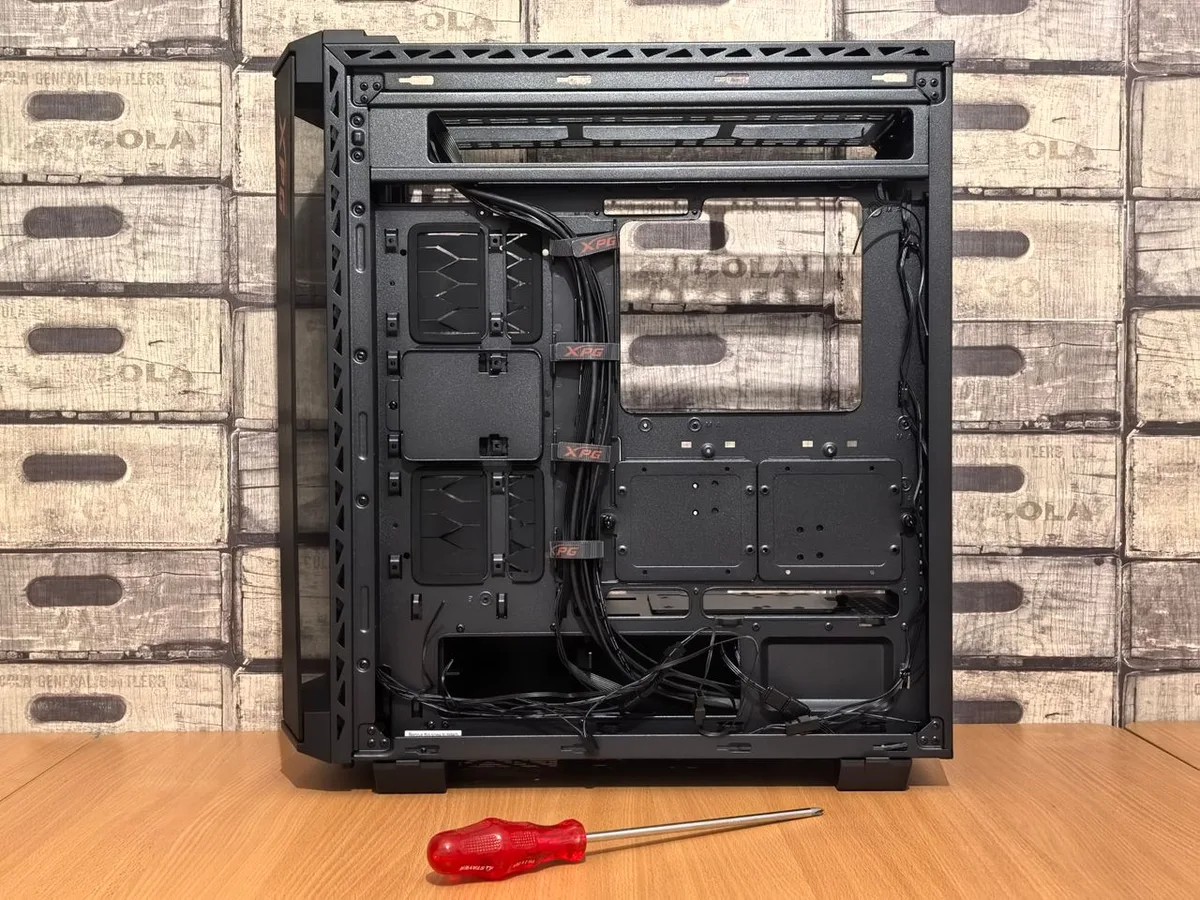
Bảo hành máy tự lắp: xử lý thế nào khi một linh kiện hỏng?
Khi máy tự lắp hỏng, bạn phải tự tìm linh kiện lỗi rồi gửi bảo hành đúng món đó, theo chính sách của hãng hoặc nhà phân phối. Máy không có một đầu mối bảo hành chung, vì mỗi món là sản phẩm riêng của một hãng. Vì vậy, bạn cần nắm chế độ bảo hành của từng món và biết cách khoanh vùng lỗi.
Bảo hành theo từng linh kiện khác bảo hành nguyên máy ra sao?
Bảo hành nguyên máy có một đầu mối và một thời hạn chung. Máy tự lắp thì mỗi linh kiện một chế độ, với thời hạn và đầu mối khác nhau. Theo hướng dẫn bảo hành của Corsair và trang bảo hành của Samsung Semiconductor, bộ nguồn và SSD của hai hãng khác nhau cả về thời hạn, giấy tờ lẫn đầu mối. Với SSD, Samsung tính thêm TBW (terabytes written), tức tổng lượng dữ liệu được ghi vào ổ.
| Tiêu chí | Bộ nguồn Corsair | SSD Samsung 990 PRO |
|---|---|---|
| Thời hạn | 3–10 năm tùy dòng, ví dụ CX 3 năm, RM 5 năm, RMx 10 năm, tính từ ngày mua | 5 năm hoặc đến mức TBW (600 TBW bản 1TB, 1.200 TBW bản 2TB, 2.400 TBW bản 4TB), điều kiện nào đến trước |
| Giấy tờ cần giữ | Hóa đơn bán hàng và số serial; nhãn serial mất hoặc không đọc được thì không được bảo hành | Chứng từ mua hợp lệ; không có thì thời hạn tính theo ngày sản xuất |
| Đầu mối | 30 ngày đầu thường qua nơi mua, sau đó gửi thẳng Corsair; có thể phải trả phí vận chuyển, thuế quan | Samsung sửa, thay hoặc hoàn giá trị thị trường; không nhận sản phẩm mua từ nhà bán không được ủy quyền |
| Không được bảo hành | Hao mòn thông thường, sản phẩm bị sửa đổi, dùng sai điện áp, hàng giả | Chi phí khôi phục dữ liệu |
| Chuyển nhượng | Không, chỉ cho người mua đầu tiên | Không |
Với máy tự lắp, nên giữ hóa đơn, hộp và ghi lại số serial của từng món ngay khi lắp. Corsair cho biết tại EU, nhà bán lẻ phải bảo hành tối thiểu 2 năm. Món thay thế được bảo hành phần còn lại của thời hạn gốc hoặc 30 ngày, tùy mức nào dài hơn.
Hàng mua ngoài kênh được ủy quyền có thể mất quyền bảo hành. Samsung, chẳng hạn, không bảo hành SSD mua từ nhà bán không được ủy quyền.
Cách xác định linh kiện nào hỏng trước khi gửi bảo hành
Để tìm linh kiện hỏng, hãy đọc dấu hiệu khi khởi động, chạy công cụ kiểm tra, rồi thay chéo từng món đến khi lỗi biến mất. Trước mỗi lần tháo lắp, tắt nguồn và rút dây điện. Nên đi từ việc dễ đến việc khó:
- Đọc đèn báo lỗi trên bo mạch. Theo hướng dẫn Q-LED của ASUS, đèn sáng liên tục sau khi bật máy chỉ ra món đang thiếu hoặc lỗi. Đèn CPU, DRAM, VGA và BOOT lần lượt ứng với CPU, RAM, card đồ họa và thiết bị khởi động.
- Kiểm tra RAM: cắm chắc từng thanh, làm sạch chân RAM và khe, khởi động với từng thanh một, dùng RAM trong danh sách hỗ trợ (QVL) của bo mạch. Sau đó chạy MemTest86, phần mềm kiểm tra RAM của PassMark. Phần mềm khởi động từ USB, không cần hệ điều hành và có bản Free miễn phí.
- Kiểm tra ổ lưu trữ khi đèn BOOT sáng: cắm lại dây SATA ở cả ổ và bo mạch, lắp lại SSD M.2 và siết ốc, rồi thử dây, cổng hoặc ổ khác.
- Nghi card đồ họa thì lắp lại card, làm sạch chân card và khe PCIe, rồi thử card khác. Nghi CPU thì kiểm tra chân socket và chân CPU. Nếu chân cong hay gãy, thử CPU khác. Nghi bộ nguồn thì thử bằng một bộ nguồn khác, tuyệt đối không mở vỏ.
- Nếu vẫn lỗi, xóa CMOS, tức bộ nhớ giữ thiết lập của bo mạch. Bo mạch có tính năng USB BIOS FlashBack thì cập nhật BIOS bằng cách này. Không được nữa thì dừng lại và liên hệ hỗ trợ của hãng hoặc kỹ thuật viên.
Các bước kiểm tra ngay sau khi lắp xong nằm ở bài các bước kiểm tra máy sau khi lắp.
Nâng cấp và bảo dưỡng máy tự lắp để dùng lâu dài
Máy tự lắp dùng được lâu nhờ thay từng linh kiện khi cần và bảo dưỡng định kỳ, thay vì phải thay cả máy. Vì linh kiện theo chuẩn chung, bạn đổi được một món mà giữ phần còn lại. Nâng cấp là thay món đang làm máy chậm. Bảo dưỡng là giữ cho các món hiện có chạy đúng sức.
Nên nâng cấp linh kiện nào trước khi máy bắt đầu chậm?
Nâng cấp đúng là thay món đang làm máy chậm, thường gọi là nút thắt cổ chai. Với máy còn dùng ổ HDD hay thiếu RAM, SSD và RAM là hai món nên xem trước. Để tìm nút thắt, mở Task Manager, tức Trình quản lý tác vụ của Windows, lúc máy chậm. Món nào thường chạy gần mức tối đa là món cần thay.
- SSD: dấu hiệu là khởi động và mở phần mềm lâu, ổ đĩa thường ở mức cao. Cần kiểm tra bo mạch có khe M.2 hay chỉ có cổng SATA.
- RAM: dấu hiệu là bộ nhớ thường gần đầy. Cần kiểm tra chuẩn RAM bo mạch hỗ trợ và dùng RAM trong danh sách QVL, như ASUS khuyên.
- Card đồ họa: dấu hiệu là GPU luôn chạy hết sức khi chơi game hay dựng video. Nâng card thì phải tính lại bộ nguồn theo Required System Power của card mới.
- CPU kèm bo mạch chủ: CPU mới chỉ lắp được vào bo mạch có socket phù hợp. Khi đời CPU mới đổi socket, nâng CPU kéo theo thay bo mạch chủ.
Lịch bảo dưỡng định kỳ: vệ sinh bụi, keo tản nhiệt, cập nhật BIOS
Một máy tự lắp cần ba việc bảo dưỡng định kỳ: vệ sinh bụi, thay keo tản nhiệt và cập nhật BIOS khi có lý do cụ thể. Khí hậu nóng ẩm, nhiều bụi ở nhiều nơi tại Việt Nam khiến hai việc đầu nên làm dày hơn.
| Việc cần làm | Tần suất | Dấu hiệu cần làm sớm | Lưu ý an toàn |
|---|---|---|---|
| Vệ sinh bụi | Định kỳ, dày hơn khi máy đặt nơi nhiều bụi, nóng ẩm | Quạt kêu to hơn, nhiệt độ linh kiện tăng | Tắt nguồn, rút điện trước khi mở thùng máy; không mở vỏ bộ nguồn |
| Thay keo tản nhiệt | Khi nhiệt độ CPU tăng bất thường dù đã vệ sinh bụi | CPU nóng nhanh, máy tự hạ xung | Tắt nguồn, rút điện; làm theo sách hướng dẫn của bộ tản nhiệt |
| Cập nhật BIOS | Khi hãng bo mạch có bản mới; ASUS khuyên dùng bản mới nhất | Máy cần hỗ trợ CPU mới hoặc hãng ghi bản mới sửa lỗi | Sao lưu dữ liệu trước; không tắt hay khởi động lại máy khi đang cập nhật |
Theo hướng dẫn cập nhật BIOS của ASUS, USB dùng để cập nhật cần định dạng FAT16 hoặc FAT32, một phân vùng, nên từ 1GB. ASUS yêu cầu sao lưu toàn bộ dữ liệu ổ cứng trước khi cập nhật. Vì không được tắt máy giữa chừng, một bộ lưu điện UPS giúp tránh rủi ro mất điện lúc cập nhật.
Làm sao biết máy tự lắp đã đến lúc thay mới thay vì nâng cấp tiếp?
Máy tự lắp đến lúc thay mới khi nâng cấp một món buộc phải thay luôn bo mạch chủ, CPU và RAM. Thời điểm đó cũng đến khi hệ điều hành không còn hỗ trợ cấu hình đang dùng. Thay ba món này gần như bằng lắp máy mới, vì chúng là phần lõi của máy. Yêu cầu phần cứng của Windows 11 là thước đo rõ nhất để soát máy cũ.
Theo Microsoft, ngoài cấu hình tối thiểu, Windows 11 đòi máy có firmware UEFI kèm Secure Boot và TPM phiên bản 2.0. UEFI là phần mềm nền khởi động máy, còn TPM là bộ phận bảo mật phần cứng giữ khóa mã hóa.
| Thành phần | Yêu cầu tối thiểu của Windows 11 |
|---|---|
| Bộ xử lý | 64 bit, từ 1 GHz, từ 2 nhân |
| RAM | 4 GB |
| Bộ nhớ lưu trữ | 64 GB |
| Firmware và bảo mật | UEFI có Secure Boot, TPM phiên bản 2.0 |
| Card đồ họa | Tương thích DirectX 12, driver WDDM 2.0 |
Danh sách bộ xử lý Intel được hỗ trợ trên Microsoft Learn, bản cập nhật ngày 16/10/2025, bắt đầu từ Core thế hệ 8. Microsoft coi các thế hệ ra sau đáp ứng cùng nguyên tắc là được hỗ trợ, dù chưa có tên trong danh sách.
Bốn dấu hiệu nên thay máy mới:
- Muốn nâng một món nhưng phải thay luôn bo mạch chủ, CPU và RAM vì khác socket hoặc khác chuẩn RAM.
- CPU không có trong danh sách hỗ trợ Windows 11, hoặc máy không đáp ứng TPM 2.0.
- Tổng chi phí các món phải thay tiến gần giá một máy mới cấu hình tương đương.
- Card đồ họa định lên cần mức Required System Power vượt xa bộ nguồn đang có, kéo theo thay nguồn.
Khi lắp máy mới, thùng máy, bộ nguồn còn tốt và ổ lưu trữ thường dùng lại được nếu hợp cấu hình mới. Ví dụ, bộ nguồn Corsair dòng RMx bảo hành 10 năm, nên có thể vẫn còn hạn sau một lần thay máy.
Nếu đã quyết tự lắp, việc đầu tiên là lập danh sách linh kiện cho cấu hình của bạn, rồi tính luôn tiền điện và bảo hành của từng món. Khi đủ linh kiện, hãy đọc cách lắp ráp và kiểm tra máy lần đầu trước khi bắt tay vào ráp.
Cách đọc số liệu: Hỏa Tốc 24h tra cứu giá Windows, biểu giá điện, chính sách bảo hành của Corsair, Samsung và yêu cầu của Windows 11 ngày 19/10/2026, trên trang chính thức của từng nơi. Ví dụ tiền điện dùng điện năng cả năm của mẫu máy I2 do DOE FEMP công bố, chia đều cho 12 tháng. Mức chênh giữa Gold và Bronze tính từ hai ngưỡng hiệu suất 92% và 88% ở nửa tải.