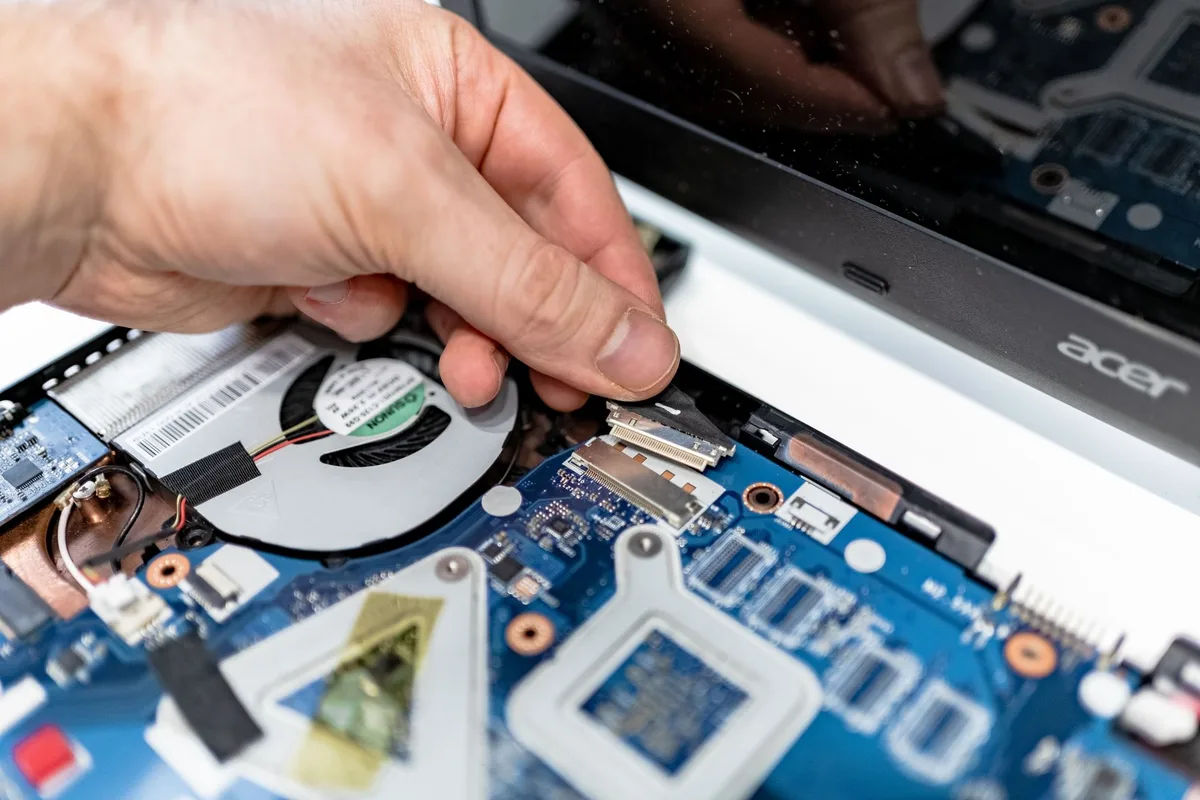
Laptop có thể nâng cấp những linh kiện nào: 3 mức từ dễ đến gần như không thể
Laptop nâng cấp được RAM và ổ SSD khi máy còn khe cắm, còn CPU, GPU và các chip hàn chết thì gần như không. Ở giữa là card Wi-Fi, pin, bàn phím và màn hình: thay được hay không là tùy thiết kế từng máy.
Ba mức này dựa trên hai câu hỏi. Câu thứ nhất là linh kiện cắm khe hay hàn. Câu thứ hai là hãng có cho người dùng tự thay hay không. Chip hàn chết (soldered) là chip gắn thẳng lên bo mạch chủ, người dùng không tháo ra được.
HP Tech Takes, trong bài How to Upgrade Your Laptop, xếp RAM, ổ lưu trữ, pin và card Wi-Fi vào nhóm thường nâng cấp hoặc thay được. PCWorld chọn RAM, ổ SSD và card mạng là ba nhóm linh kiện nên tập trung nâng cấp. Dù vậy, điều quyết định vẫn là thiết kế của từng model, không phải tên hãng hay tên dòng máy.
| Mức | Linh kiện | Điều kiện để nâng cấp hoặc thay |
|---|---|---|
| Mức 1 – dễ nâng cấp | RAM, ổ SSD | Máy còn khe SO-DIMM hoặc LPCAMM2 cho RAM, còn khe M.2 hoặc khay 2,5 inch cho ổ |
| Mức 2 – tùy máy | Card Wi-Fi, pin, bàn phím, màn hình | Hãng xếp linh kiện vào danh sách thay thế; card Wi-Fi phải là card rời |
| Mức 3 – gần như không thể | CPU, GPU, RAM LPDDR và các chip hàn khác | Chỉ thay cùng cả bo mạch, trên máy hãng cho phép thay bo |
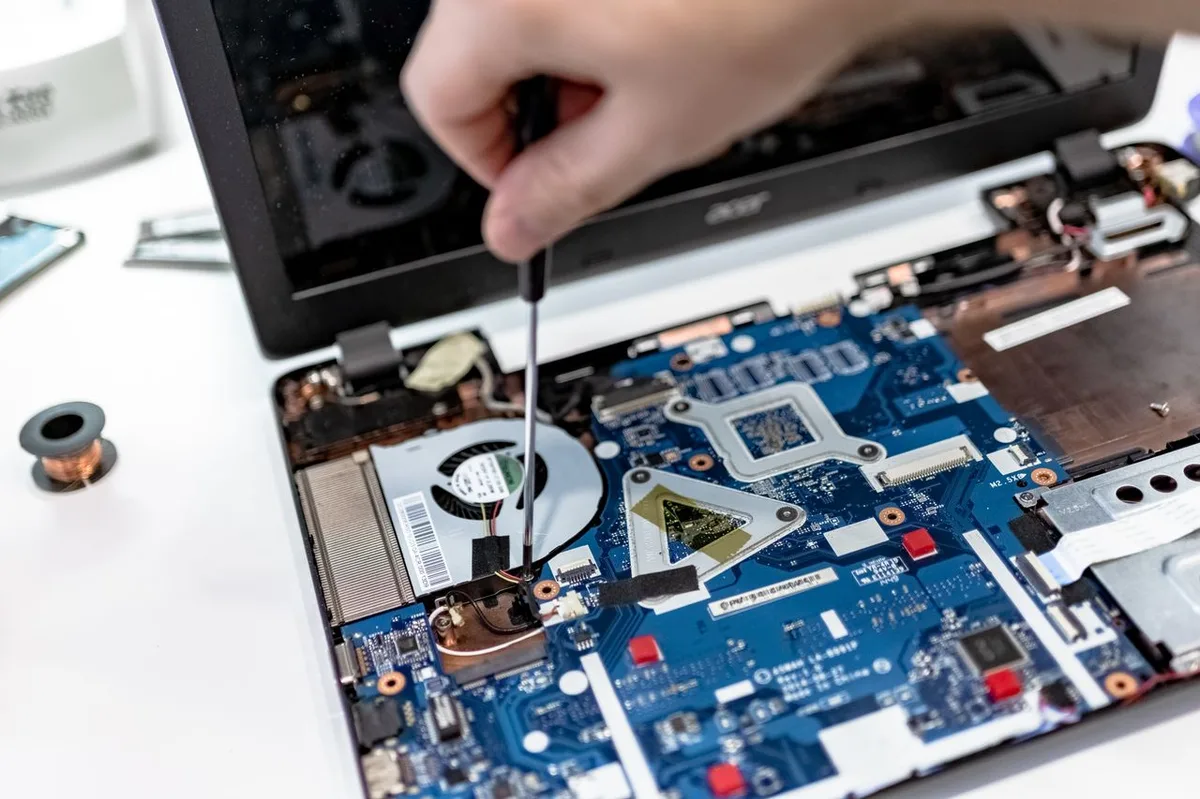
Mức 1, dễ nâng cấp: RAM và ổ SSD khi máy còn khe cắm
RAM và ổ SSD là hai linh kiện dễ nâng cấp nhất, miễn là máy còn khe trống. RAM cần khe SO-DIMM, tức khe cắm thanh RAM tháo lắp của laptop, hoặc khe LPCAMM2. Ổ SSD cần khe M.2, loại khe cắm dạng thẻ dùng cho ổ SSD và card không dây.
Theo HP, phần lớn laptop HP cho nâng cấp RAM dễ dàng, nhưng một số mẫu siêu mỏng hàn RAM lên bo mạch.
- RAM: chỉ RAM dạng mô-đun tháo lắp, tức thanh SO-DIMM hoặc mô-đun LPCAMM2, mới thêm hoặc thay được. Theo công bố của hãng, Framework Laptop 13 DIY Edition bản Intel Core Ultra Series 1 dùng RAM DDR5-5600 SO-DIMM. Máy nhận từ 8 GB tới 96 GB RAM. Mức cao nhất gồm hai thanh 48 GB. ThinkPad P1 Gen 7 là laptop đầu tiên bán ra dùng RAM LPCAMM2, theo iFixit và thông cáo của Lenovo ngày 23/04/2024. Khi máy đang thiếu bộ nhớ, thêm RAM giúp máy chạy nhiều ứng dụng cùng lúc ổn định hơn.
- Ổ SSD: laptop đời mới dùng SSD cắm khe M.2. Ví dụ, Framework Laptop 13 nhận ổ M.2 2280 PCIe 4.0 tới 8 TB. Theo PCWorld, laptop đời cũ có thể dùng ổ HDD SATA 2,5 inch và thay được bằng SSD SATA cùng cỡ. HP cho biết chuyển sang SSD vừa thêm dung lượng vừa tăng tốc độ.
Mức 2, tùy máy: card Wi-Fi, pin, bàn phím và màn hình
Card Wi-Fi, pin, bàn phím và màn hình thay được hay không là do thiết kế của từng model. Có máy cho người dùng tự thay, có máy hàn linh kiện lên bo mạch hoặc gắn liền vào vỏ.
Chỗ đáng tin nhất để biết là danh sách linh kiện thay thế mà hãng công bố cho đúng model. Ví dụ, trang dịch vụ và sửa chữa Surface của Microsoft liệt kê linh kiện thay thế cho từng máy Surface. Framework ghi mọi linh kiện của Framework Laptop 13 đều thay được bằng một dụng cụ đi kèm trong hộp.
| Linh kiện | Thay được khi nào | Điều cần lưu ý |
|---|---|---|
| Card Wi-Fi | Card là mô-đun rời cắm khe M.2, không hàn trên bo mạch | Card phải hợp với máy và ăng-ten; chi tiết ở phần card Wi-Fi bên dưới |
| Pin | Hãng xếp pin vào nhóm khách hàng tự thay, như pin 90Whr của ThinkPad P1 Gen 7 theo Lenovo | HP ghi laptop hiện đại thường không có pin tháo rời và có thể phải tháo nắp đáy; ở một số máy Surface, pin đi liền vỏ |
| Bàn phím | Hãng có cụm bàn phím thay thế, như nhiều máy Surface và Framework Laptop 13 | Trên một số máy Surface đời mới, bàn phím được thay theo cụm, kèm bàn di chuột (touchpad) |
| Màn hình | Hãng có cụm màn hình thay thế cho đúng model, như nhiều máy Surface | Trên một số máy Surface đời mới, cụm màn hình đi kèm camera; chỉ thay bằng loại hãng làm cho model đó, không tự đổi độ phân giải hay tần số quét |
Mức 3, gần như không nâng cấp được: CPU, GPU và chip hàn chết
Hãng hàn thẳng CPU và GPU của gần như mọi laptop hiện nay lên bo mạch, nên người dùng không nâng cấp được. Muốn máy mạnh hơn thì phải thay cả bo mạch hoặc mua máy mới.
Theo HP, phần lớn laptop có CPU hàn vào bo mạch chủ. Trên laptop chơi game, CPU lẫn GPU cũng thường được hàn. PCWorld cũng cho rằng CPU và GPU laptop gần như không bao giờ nâng cấp được.
Một số bài viết vẫn cho rằng GPU laptop thay được như card đồ họa máy bàn. HP ghi ngược lại: GPU rời của laptop, giống CPU, thường không nâng cấp được. Với bộ nhớ, iFixit cho biết các hãng từng phải chọn giữa thanh SO-DIMM dễ nâng cấp và chip LPDDR hàn giúp pin dùng lâu hơn.
- CPU: ngoại lệ có nguồn của hãng là Framework Laptop 13, máy cho thay bo mạch chủ để lên thế hệ CPU mới. Trên một số máy Surface đời mới, Microsoft xếp CPU và RAM chính vào chung một Motherboard module, tức mô-đun bo mạch chủ. Thay CPU ở đây là thay cả mô-đun bo mạch.
- GPU: GPU rời của laptop thường không nâng cấp được. Card đồ họa gắn ngoài (eGPU) là một hướng khác để thêm sức mạnh đồ họa.
- Chip hàn khác: nhóm này gồm RAM LPDDR, mô-đun Wi-Fi dạng hàn và bộ nhớ nằm chung gói chip. Ví dụ, chip M1 của Apple gói bộ nhớ chung với chip, theo Apple Newsroom năm 2020.
Cách kiểm tra laptop có nâng cấp được không qua 4 bước
Muốn biết laptop còn nâng cấp được không, bạn làm 4 bước: xác định đúng model, đọc sổ tay bảo trì, xem loại RAM và đếm khe M.2. Làm đủ các bước này trước khi mua linh kiện hay mở máy giúp bạn không mua nhầm.
Ba bước đầu không cần mở vỏ. Bạn chỉ cần tên model, một phần mềm đọc thông số và sổ tay bảo trì (service manual, hardware maintenance manual), tức tài liệu hãng viết để hướng dẫn tháo lắp từng model.
Bước 1: xác định đúng model và tra trang hỗ trợ của hãng
Bước đầu tiên là lấy đúng tên model và mã máy, rồi tra mã đó trên trang hỗ trợ hoặc trang thông số của hãng.
- Tìm tên model. Trên laptop Windows, tên model thường in trên tem dưới đáy máy. Trên Mac, Apple hướng dẫn chọn About This Mac (giới thiệu về máy) để xem tên model.
- So với trang nhận diện của hãng. Trang Identify your MacBook Pro model của Apple liệt kê từng model theo năm và màu. Trang cũng ghi mã nhận dạng model (model identifier), mã linh kiện (part number) và bản macOS mới nhất tương thích.
- Đọc phần bộ nhớ và ổ lưu trữ trong trang thông số hoặc thông cáo. Ví dụ, Lenovo ghi ThinkPad P1 Gen 7 dùng RAM LPDDR5x LPCAMM2, tối đa 64 GB. Máy có 2 khe SSD M.2 2280 PCIe 4x4.
- Đừng suy ra từ tên dòng máy, vì cùng một CPU có thể đi với nhiều loại RAM. Theo trang thông số của Intel, Core Ultra 7 155H hỗ trợ cả LPDDR5/X 7467 MT/s lẫn DDR5 5600 MT/s. Vì vậy, chính hãng máy chọn RAM hàn hay RAM cắm khe cho từng cấu hình.
Bước 2: đọc sổ tay bảo trì để biết linh kiện nào người dùng tự thay được
Trang thông số cho biết máy có gì, còn tài liệu bảo trì của hãng ghi rõ linh kiện nào người dùng tự thay được. Đây là tài liệu quyết định có nên tự mở máy hay không. Theo Lenovo, CRU (Customer Replaceable Unit) là linh kiện khách hàng tự nâng cấp hoặc tự thay được. Mỗi hãng đặt tên tài liệu này một kiểu:
- Lenovo: mục Customer Replaceable Units trong tài liệu người dùng, ví dụ tài liệu của máy để bàn ThinkCentre M/P330 Tiny. Mục này chia CRU thành hai loại. Self-service CRU là loại khách hàng tự thay dễ dàng. Optional-service CRU cần tay nghề cao hơn, hoặc do kỹ thuật viên thay theo loại bảo hành của máy.
- Apple: chương trình Self Service Repair cung cấp sổ tay sửa chữa cho Mac laptop. Người dùng phải đọc sổ tay đúng model, đúng loại sửa trước khi mua linh kiện. Muốn đặt linh kiện chính hãng, bạn cần mã repair manual ID ghi ở phần giới thiệu của sổ tay.
- Microsoft: tài liệu Surface Service Guide tải tại Microsoft Download Center, dành cho kỹ thuật viên có tay nghề và chuyên gia IT. Microsoft khuyên chỉ người có kiến thức, kinh nghiệm và đủ dụng cụ mới tự sửa theo tài liệu này.
Apple ghi Self Service Repair dành cho sửa chữa ngoài bảo hành. Trong sổ tay tiếng Anh, từ đáng tìm đầu tiên là soldered, tức linh kiện hàn chết trên bo mạch.
| Từ tiếng Anh | Nghĩa |
|---|---|
| soldered | hàn chết trên bo mạch |
| system board, motherboard | bo mạch chủ |
| SODIMM | thanh RAM tháo lắp cho laptop |
| M.2 2280 | ổ hoặc khe M.2 kích cỡ 2280, dùng cho SSD |
| CRU (Customer Replaceable Unit) | linh kiện khách hàng tự thay |
| removal and installation | tháo ra và lắp vào |
Bước 3: xem loại RAM bằng phần mềm và nhận ra RAM LPDDR hàn chết
Sổ tay không phải lúc nào cũng ghi rõ loại RAM, nhưng phần mềm đọc thông số như CPU-Z cho biết ngay trên máy. RAM loại LPDDR gần như chắc chắn đã hàn trên bo mạch và không nâng cấp được, trừ khi máy dùng mô-đun LPCAMM2.
Trên laptop Windows:
- Tải CPU-Z từ trang CPUID. Bản mới nhất là 3.01, phát hành tháng 8/2026. Theo CPUID, CPU-Z hiển thị loại bộ nhớ, dung lượng, thông số thời gian (timings) và thông số từng mô-đun (SPD).
- Đọc loại RAM. Theo PCWorld và iFixit, RAM có chữ "LP" (LPDDR) được hàn lên bo mạch chủ. RAM không có chữ "LP" thì có thể nâng cấp được. iFixit giải thích LPDDR phải hàn sát CPU, nên sửa hay nâng cấp hoàn toàn không thực tế.
- Xét trường hợp LPCAMM2. Mô-đun này dùng chip LPDDR nhưng tháo ra được. CPU-Z đọc được mô-đun CAMM2 từ bản 2.13.
- So lại với Bước 1. Chỉ kết luận khi kết quả phần mềm khớp với trang thông số của hãng.
Trên Mac, Apple công bố bộ nhớ của chip M1 nằm trong cùng gói chip theo kiến trúc bộ nhớ hợp nhất. Vì vậy, RAM của Mac dùng M1 không thay riêng được.
Với máy còn khe RAM, cách chọn thanh RAM hợp với máy nằm ở bài chọn RAM đúng chuẩn cho laptop.
Bước 4: đếm khe M.2 và xem chuẩn ổ cứng máy hỗ trợ
Số khe M.2 và chuẩn ổ cứng máy hỗ trợ quyết định bạn lắp thêm hoặc thay được loại SSD nào. Chuẩn gồm kích cỡ ổ và kiểu kết nối: SATA, hoặc PCIe, tức đường truyền tốc độ cao giữa ổ SSD và bo mạch chủ, kèm thế hệ PCIe.
- Tra số khe và chuẩn trong tài liệu của hãng. Theo Lenovo, ThinkPad P1 Gen 7 và ThinkPad P16v Gen 2 cùng có 2 khe SSD M.2 2280 PCIe 4x4. ThinkPad P16s Gen 3 dùng SSD M.2 2280 PCIe 4x4.
- Xem dung lượng tối đa hãng công bố cho đúng model, vì cùng chuẩn khe vẫn có thể khác giới hạn.
- Kiểm tra ổ đang dùng. Theo PCWorld, máy đời cũ có thể dùng ổ HDD SATA 2,5 inch, thay được bằng SSD SATA 2,5 inch.
- Không nhầm khe. Khe M.2 cho SSD khác khe M.2 Key E dành cho card không dây.
Trong cùng một thông cáo, Lenovo công bố ba máy ThinkPad P có dung lượng SSD tối đa chênh nhau tới 4 lần.
Dung lượng SSD tối đa của ba máy ThinkPad P
Xem số liệu
| Đơn vị: TB | Giá trị |
|---|---|
| ThinkPad P1 Gen 7 | 8 |
| ThinkPad P16v Gen 2 | 4 |
| ThinkPad P16s Gen 3 | 2 |
Khi đã biết số khe và chuẩn ổ, cách chọn ổ hợp với máy nằm ở bài chọn SSD M.2 phù hợp với máy.
Nâng cấp RAM laptop: lợi ích và giới hạn cần biết
Nâng cấp RAM giúp laptop chạy nhiều ứng dụng mượt hơn khi máy đang thiếu RAM, nhưng không làm CPU nhanh hơn. Việc này chỉ làm được khi máy có khe SO-DIMM hoặc LPCAMM2. Ba giới hạn cần biết là dung lượng tối đa hãng công bố, chế độ kênh đôi và RAM hàn. Cách làm từng bước nằm ở bài hướng dẫn nâng cấp RAM laptop.
Nâng cấp ổ cứng SSD cho laptop: khi nào đáng làm
Nâng cấp SSD đáng làm khi máy còn dùng ổ HDD, khi ổ đã đầy hoặc khi máy còn khe M.2 trống. Theo HP, chuyển sang SSD vừa thêm dung lượng vừa tăng tốc độ. Cách chọn và lắp ổ nằm ở bài hướng dẫn nâng cấp ổ cứng SSD.
Thay card Wi-Fi để laptop bắt sóng tốt hơn
Thay card Wi-Fi giúp laptop dùng được chuẩn mới như Wi-Fi 6, 6E hoặc 7, khi card cũ là loại rời và máy chấp nhận card mới. Theo PCWorld và Microsoft, kết quả còn phụ thuộc khe cắm, ăng-ten, hệ điều hành và router.
Microsoft yêu cầu cả router lẫn card mạng cùng hỗ trợ một chuẩn thì máy mới dùng được chuẩn đó. HP lưu ý thay card phải tháo các dây ăng-ten nối vào card. Vì vậy, bạn nên ghi lại vị trí từng dây trước khi tháo.
Card Wi-Fi của máy là card rời khe M.2 2230 hay hàn trên bo mạch
Card Wi-Fi chỉ thay được khi là card rời cắm khe M.2 2230 Key E, loại khe dành cho card không dây. Card hàn trên bo mạch thì không thay được.
Theo bài hỗ trợ 000026155 của Intel, giải pháp Intel Integrated Connectivity đưa phần chính của Wi-Fi và Bluetooth vào CPU Intel. Giải pháp này gồm phần CNVi nằm trong CPU và mô-đun CRF đi kèm.
- Đọc tài liệu của hãng máy. Intel làm mô-đun CRF ở hai dạng: cắm khe M.2 2230 hoặc hàn lên bo mạch (dạng 1216). Vì vậy, bạn cần biết máy dùng dạng nào.
- So tên card. Intel liệt kê các mô-đun CRF gồm Wi-Fi 6E AX411, AX211; Wi-Fi 6 AX203, AX201, AX101; Wireless-AC 9560, 9462, 9461.
- Kiểm tra tương thích trước khi mua. Intel ghi mô-đun CRF chỉ dùng được với một số CPU và chipset Intel. Mô-đun cắm vừa khe M.2 Key E chuẩn nhưng chỉ chạy trên máy thiết kế cho CNVi, và Intel khuyên hỏi hãng máy để chắc chắn.
Driver và hệ điều hành cần có cho Wi-Fi 6E và Wi-Fi 7
Card Wi-Fi 6E và Wi-Fi 7 chỉ chạy đúng chuẩn khi máy có bản Windows được Microsoft công bố hỗ trợ và driver mới của hãng chip. Intel cho biết băng 6 GHz cần Windows 11 hỗ trợ. Với Wi-Fi 7, Microsoft ghi chuẩn này có từ Windows 11 phiên bản 24H2.
| Chuẩn Wi-Fi | Yêu cầu hệ điều hành và driver | Ghi chú |
|---|---|---|
| Wi-Fi 6 | Windows 10 và Windows 11 hỗ trợ (Microsoft); driver mới của hãng chip | Router và card cùng phải hỗ trợ Wi-Fi 6 (Microsoft) |
| Wi-Fi 6E | Theo Intel, băng 6 GHz phụ thuộc hỗ trợ của Windows 11; driver mới của hãng chip | Intel Wi-Fi 6E AX210 có trong gói driver 24.70.0 của Intel |
| Wi-Fi 7 | Windows 11 phiên bản 24H2 trở lên (Microsoft, Intel); driver hỗ trợ Wi-Fi 7 | Microsoft ghi Wi-Fi 7 (Enterprise) chưa được Windows 11 hỗ trợ; Intel Wi-Fi 7 BE200 có trong gói 24.70.0 |
Driver nên tải từ trang của hãng máy hoặc trang driver Wi-Fi của Intel. Gói bản 24.70.0, phát hành tháng 9/2026, cài driver 24.70.0.3.
Muốn biết card hỗ trợ chuẩn nào, bạn chạy lệnh netsh wlan show drivers trong Command Prompt hoặc Terminal. Ở dòng Radio types supported, 802.11be là Wi-Fi 7, còn 802.11ax là Wi-Fi 6 hoặc 6E.
Thay pin laptop: khi nào cần thay và thay thế nào cho an toàn
Pin laptop cần thay khi dung lượng thực tế đã giảm nhiều so với thiết kế, khi máy tắt đột ngột, hoặc ngay lập tức khi pin phồng. Thay an toàn nghĩa là dùng pin tương thích của hãng, và để kỹ thuật viên làm với máy có pin khó tháo.
Theo hướng dẫn xử lý pin phồng của Dell, tuổi pin, số chu kỳ sạc và nhiệt độ cao đều có thể làm pin lithium-ion phồng.
Pin lithium-ion hao mòn dần theo số chu kỳ sạc. Apple giải thích một chu kỳ sạc là khi bạn dùng hết lượng điện bằng toàn bộ dung lượng pin, không nhất thiết trong một lần. Ví dụ, dùng một nửa pin rồi sạc đầy, hôm sau làm lại như vậy thì tính là một chu kỳ, không phải hai.
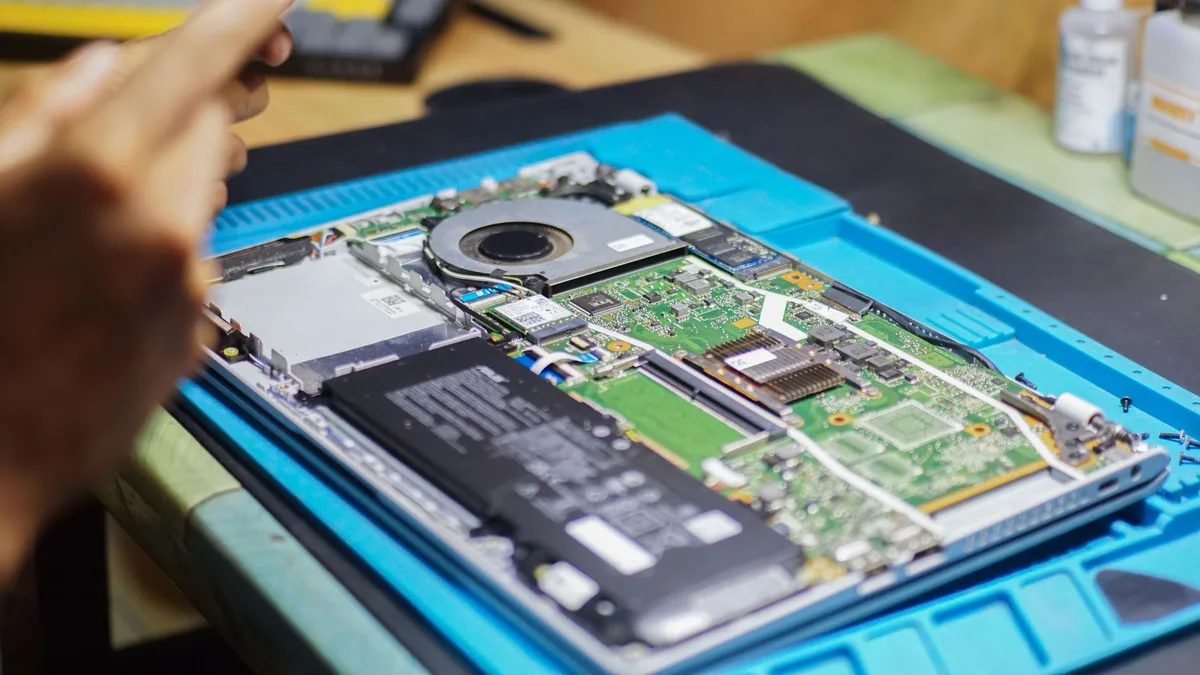
Dấu hiệu pin laptop đã chai và cách xem mức hao mòn pin
Pin chai lộ ra qua ba dấu hiệu khi dùng, còn báo cáo pin trên máy cho biết pin còn bao nhiêu dung lượng. Các dấu hiệu thường gặp gồm:
- Thời gian dùng sau mỗi lần sạc đầy ngắn hơn rõ so với trước.
- Máy tắt đột ngột dù biểu tượng pin vẫn còn phần trăm.
- Dung lượng sạc đầy trong báo cáo pin thấp xa dung lượng lúc mới.
Trên Windows, theo tài liệu Powercfg của Microsoft:
- Mở Command Prompt và chạy lệnh powercfg /batteryreport. Lệnh này tạo báo cáo về tình trạng dùng pin trong suốt vòng đời máy.
- Báo cáo là một file HTML lưu ở thư mục hiện tại. Thêm /output tên_file để đặt tên khác, hoặc /duration số_ngày để chọn khoảng thời gian.
- Mở file, lấy dung lượng sạc đầy chia cho dung lượng thiết kế rồi nhân 100. Kết quả là phần trăm dung lượng pin còn lại.
Trên Mac, theo Apple:
- Giữ phím Option, bấm menu Apple và chọn System Information.
- Vào mục Hardware > Power, xem số chu kỳ ở phần Battery Information.
- So với số chu kỳ tối đa Apple công bố cho đúng model. Apple ghi pin được thiết kế để giữ tới 80% dung lượng ban đầu khi đạt số chu kỳ tối đa.
Ngưỡng nên thay pin do hãng công bố cho từng model.
Pin laptop bị phồng: nhận biết và xử lý an toàn thế nào
Pin phồng lộ ra qua vỏ máy cộm lên, bàn di chuột nổi lên, các mảnh vỏ hở ra hoặc máy không nằm phẳng. Khi thấy dấu hiệu này, bạn phải ngừng dùng, ngừng sạc và liên hệ trung tâm bảo hành của hãng. Dell ghi pin phồng không được dùng tiếp.
Bốn dấu hiệu nhận biết:
- Vỏ máy cộm lên ở mặt đáy hoặc quanh chỗ để tay.
- Bàn di chuột bị đẩy lên, khó bấm.
- Các mảnh vỏ hở ra ở mép máy.
- Máy không còn nằm phẳng trên bàn.
Các bước xử lý theo hướng dẫn của Dell:
- Ngừng dùng máy cho công việc, rút bộ sạc và để pin tự xả hết.
- Không để máy ở nơi có nhiệt độ cao.
- Liên hệ bộ phận hỗ trợ của hãng để thay theo bảo hành hoặc hợp đồng dịch vụ. Với Dell, kỹ thuật viên được Dell ủy quyền có thể làm việc này.
- Gửi pin phồng về hãng trong hộp vận chuyển đạt chuẩn do hãng cung cấp, hoặc mang tới trung tâm tái chế được phê duyệt.
Những việc không được làm, theo Dell:
- Ấn, làm rơi, cắt hoặc chọc thủng pin bằng vật lạ.
- Dùng dụng cụ nạy vào pin, tháo rời pin hay từng cell.
- Cố lấy pin phồng đang kẹt trong máy, vì làm thủng, uốn cong hay đè nát pin có thể gây nguy hiểm.
- Lắp lại pin hỏng hoặc pin phồng vào máy.
HP lưu ý mở laptop có thể làm mất bảo hành. Với pin phồng, việc tháo pin nên để hãng làm.
Tự thay pin hay nhờ trung tâm bảo hành của hãng
Tự thay pin chỉ hợp khi hãng xếp pin vào nhóm linh kiện người dùng tự thay. Pin khó tháo hoặc đi liền vỏ, máy còn bảo hành, hay pin đã phồng thì nên nhờ trung tâm bảo hành của hãng.
| Cách thay | Phù hợp khi nào | Rủi ro |
|---|---|---|
| Tự thay pin hãng xếp vào nhóm khách hàng tự thay | Tài liệu ghi pin là linh kiện khách hàng tự thay, như pin 90Whr của ThinkPad P1 Gen 7 | Dell ghi pin không phải của hãng hoặc không tương thích làm tăng nguy cơ cháy, nổ |
| Tự thay pin khó tháo hoặc đi liền vỏ | Chỉ khi hãng có chương trình tự sửa với linh kiện và sổ tay chính hãng, như Apple Self Service Repair cho sửa chữa ngoài bảo hành | Microsoft cảnh báo mở máy có nguy cơ điện giật, hỏng máy, cháy và chấn thương |
| Nhờ trung tâm bảo hành của hãng | Máy còn bảo hành, pin đã phồng hoặc pin đi liền vỏ | Hư hỏng do tự sửa trước đó không được bảo hành, theo Microsoft |
Dell khuyên chỉ dùng pin tương thích mua từ Dell và không lắp pin của máy khác vào máy mình. Chuyện thay pin và sửa chữa Surface Laptop nằm ở bài riêng: Microsoft xếp pin vào linh kiện thay thế của bản 6 và 7th Edition, còn bản 5 có pin đi liền vỏ.
Vệ sinh và tra keo tản nhiệt laptop: khi nào cần và làm thế nào
Vệ sinh và tra keo tản nhiệt cần làm khi laptop nóng bất thường, quạt kêu to hoặc máy tự hạ xung, tức tự giảm tốc độ CPU để bớt nóng. Việc này gồm làm sạch bụi ở quạt và khe tản nhiệt, rồi thay lớp keo nằm giữa chip và tấm tản nhiệt.
Bụi chặn đường gió, keo khô dẫn nhiệt kém, nên chip nóng nhanh hơn. Thứ tự tháo lắp lại khác nhau theo từng model. Vì vậy, trước khi tự làm, bạn cần đọc sổ tay bảo trì của đúng máy và chấp nhận rủi ro mất bảo hành mà HP đã lưu ý.
Một số hãng bán sẵn linh kiện tản nhiệt. Microsoft xếp mô-đun tản nhiệt (thermal module) và quạt vào danh sách linh kiện thay thế của nhiều máy Surface.
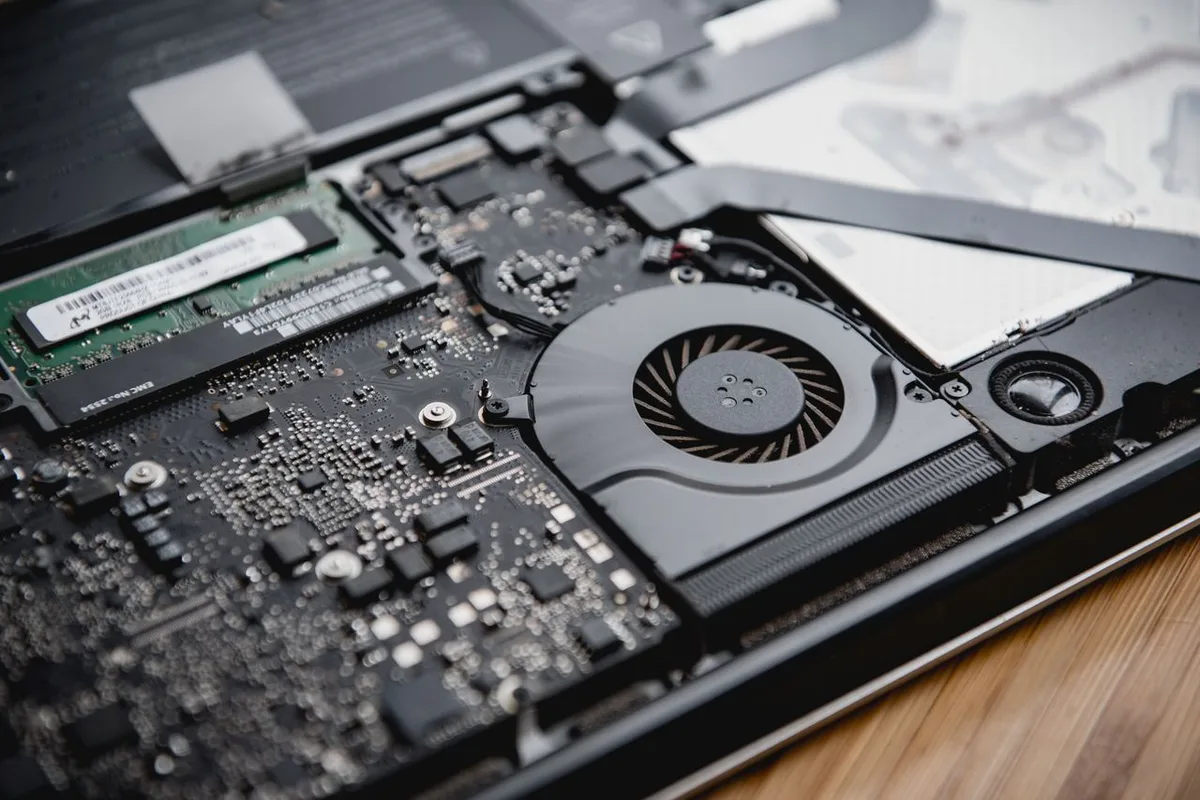
Dấu hiệu laptop cần vệ sinh và thay keo tản nhiệt
Laptop cần vệ sinh và thay keo khi quạt quay to lúc làm việc nhẹ, vỏ nóng hơn trước, hiệu năng tụt khi chạy lâu hoặc máy tự tắt vì quá nhiệt. Các dấu hiệu xếp từ nhẹ tới nặng:
- Quạt quay to ngay cả khi chỉ soạn văn bản hay duyệt web.
- Vỏ máy nóng hơn so với thời gian đầu.
- Hiệu năng tụt rõ sau một lúc chạy việc nặng.
- Máy tự tắt vì quá nhiệt.
Để chắc chắn, bạn đo nhiệt độ CPU bằng phần mềm đọc cảm biến hoặc công cụ của hãng máy. Sau đó so với ngưỡng Intel hoặc AMD công bố cho đúng mã CPU. Ví dụ, Intel ghi nhiệt độ hoạt động tối đa (Max Operating Temperature) của Core Ultra 7 155H là 110 °C. Mỗi CPU có ngưỡng riêng.
Máy dùng kim loại lỏng: khi nào không nên tự mở
Máy dùng kim loại lỏng làm vật liệu tản nhiệt thì không nên tự mở để tra keo. Theo bài ngày 02/04/2020 của ASUS ROG, hợp kim này dẫn điện mạnh và phản ứng với nhôm.
ASUS phải đặt nhân CPU trong tấm chặn thép không gỉ. Hãng còn bọc một miếng xốp đặc biệt quanh nhân để kim loại lỏng không tràn ra làm chập mạch.
Theo ASUS, toàn bộ laptop ROG 2020 dùng CPU Intel Core thế hệ 10 đều được tra kim loại lỏng. Hãng làm việc này bằng quy trình máy móc đã đăng ký bằng sáng chế, và các máy bán ra từ quý 2/2020. Thử nghiệm nội bộ của hãng cho thấy nhiệt độ giảm 10–20 °C tùy CPU. Lenovo cũng công bố ThinkPad P1 Gen 7 dùng tản nhiệt kim loại lỏng ở một số cấu hình.
Không nên tự mở trong ba trường hợp:
- Hãng công bố máy dùng kim loại lỏng, như dòng ROG 2020 của ASUS hay một số cấu hình ThinkPad P1 Gen 7.
- Máy còn bảo hành, vì mở máy có thể làm mất bảo hành.
- Hãng không xếp phần tản nhiệt vào nhóm linh kiện người dùng tự thay.
Làm sao biết nên nâng cấp, sửa hay mua laptop mới?
Nâng cấp hợp lý khi máy chỉ thiếu RAM hoặc ổ cứng mà còn khe, còn sửa hợp lý khi lỗi nằm ở pin, quạt hay bàn phím. Máy mới đáng cân nhắc khi CPU không còn đủ, máy hết được hãng hỗ trợ, hoặc tiền sửa gần bằng giá một máy mới tương đương.
Trước khi chọn, bạn trả lời ba câu hỏi:
- Máy đang nghẽn ở RAM, ổ cứng hay CPU?
- Máy còn được hãng cập nhật BIOS, driver, và có đạt yêu cầu của Windows 11 không?
- Tiền linh kiện cộng tiền công so với giá máy mới cùng phân khúc ra sao?
Trong sáu tình huống thường gặp, hai tình huống nên nâng cấp, hai nên sửa và hai nên cân nhắc máy mới.
| Tình huống | Nên làm | Lý do |
|---|---|---|
| Máy chậm khi mở nhiều ứng dụng, còn khe RAM | Nâng cấp RAM | Thanh SO-DIMM hoặc mô-đun LPCAMM2 thêm hoặc thay được; RAM LPDDR hàn thì không |
| Ổ cứng đầy hoặc máy còn dùng HDD | Nâng cấp SSD | Máy còn khe M.2 trống hoặc khay 2,5 inch thì lắp thêm hoặc thay được ổ |
| Pin chai hoặc pin phồng | Sửa: thay pin tương thích của hãng | Dell ghi pin không tương thích làm tăng nguy cơ cháy, nổ |
| Máy nóng, quạt kêu to | Sửa: vệ sinh, thay keo hoặc thay mô-đun tản nhiệt | Một số hãng bán quạt và mô-đun tản nhiệt làm linh kiện thay thế |
| CPU không đủ cho công việc chính | Cân nhắc máy mới | CPU hàn trên bo mạch; ngoại lệ là máy cho thay bo như Framework Laptop 13 |
| Máy chạy Windows 10, không đạt yêu cầu Windows 11 | Cân nhắc máy mới | Windows 10 hết hỗ trợ từ 14/10/2025; Windows 11 cần TPM 2.0 và Secure Boot |
Nâng cấp hết đáng tiền khi gặp một trong bốn trường hợp: CPU không đủ cho công việc chính, bo mạch hỏng, máy hết hỗ trợ phần mềm, hoặc tổng chi phí sửa gần giá máy mới. Bo mạch hỏng là trường hợp rõ nhất trên máy có CPU và RAM chính nằm chung mô-đun bo mạch, như một số máy Surface. Sửa ở đó nghĩa là thay cả mô-đun.
Với phần mềm, Windows 10 đã tới lúc đó. Theo thông báo của Microsoft, hệ điều hành này hết hỗ trợ từ 14/10/2025. Từ đó, Windows 10 không còn cập nhật bảo mật, cập nhật tính năng hay hỗ trợ kỹ thuật.
Yêu cầu tối thiểu của Windows 11 gồm:
- CPU 64 bit, tốc độ từ 1 GHz. CPU cần có từ 2 nhân trở lên.
- RAM 4 GB và bộ nhớ trong 64 GB.
- Firmware UEFI có Secure Boot.
- TPM 2.0, tức chip bảo mật lưu khóa mã hóa của máy.
Nâng RAM hay SSD chỉ bù được hai điều kiện về RAM và bộ nhớ trong. Máy thiếu TPM 2.0, Secure Boot hoặc CPU đạt chuẩn thì nâng cấp cũng không giúp máy lên Windows 11.
Muốn so khả năng sửa của máy mới, bạn có hai thang điểm 0–10. Tại Pháp, chỉ số sửa chữa (indice de réparabilité) áp dụng cho laptop từ 01/01/2021. Chỉ số này chấm theo 5 tiêu chí: tài liệu, mức dễ tháo, sẵn có linh kiện, giá linh kiện và tiêu chí riêng của nhóm sản phẩm.
iFixit cũng chấm laptop từ 0 tới 10. Tháng 3/2026, iFixit cho ThinkPad T14 Gen 7 và T16 Gen 5 điểm tạm 10/10. iFixit công bố có quan hệ kinh doanh với Lenovo.
Quyền của người mua cũng đang thay đổi. Ở EU, các nước thành viên phải áp dụng Directive (EU) 2024/1799 muộn nhất từ 31/07/2026. Với hợp đồng ký từ ngày đó, khi người mua chọn sửa chữa để khắc phục lỗi, thời hạn trách nhiệm được kéo dài một lần thêm 12 tháng.
Ở Mỹ, tháng 4/2018, Ủy ban Thương mại Liên bang Mỹ (FTC) gửi cảnh báo tới 6 công ty về điều khoản bảo hành. Theo FTC, Đạo luật Magnuson-Moss nhìn chung cấm từ chối bảo hành vì tem bị gỡ hoặc vì dùng linh kiện ngoài.
Các quy định của Pháp, EU và Mỹ không áp dụng trực tiếp cho máy mua tại Việt Nam. Dù vậy, điểm sửa chữa công khai vẫn giúp người dùng Việt so sánh khi chọn máy. Máy cũ không còn đủ cho công việc chính vẫn dùng được làm máy phụ hoặc máy chủ tại nhà.
Cách kéo dài tuổi thọ laptop để máy dùng bền sau khi nâng cấp
Sáu thói quen giúp laptop dùng bền sau khi nâng cấp: giới hạn mức sạc pin, giữ máy mát, vệ sinh khi cần, cập nhật phần mềm từ nguồn của hãng, theo dõi sức khỏe ổ cứng và sao lưu dữ liệu. Cả sáu việc đều không cần mở máy, và giữ cho linh kiện vừa nâng cấp bền lâu.
- Giới hạn mức sạc bằng tính năng của hãng, mỗi hãng đặt một tên khác. ASUS Battery Health Charging có ba chế độ. Full Capacity Mode sạc đầy. Balanced Mode ngừng sạc khi pin trên 80%. Maximum Lifespan Mode ngừng sạc khi trên 60%, và ASUS khuyên dùng chế độ này khi máy luôn cắm sạc. Trên phần lớn model, tính năng nằm ở mục Battery Care Mode trong Device Settings của ứng dụng MyASUS. Trên Mac, Apple có Optimized Battery Charging từ macOS Big Sur 11. Mac dùng Apple silicon có thêm Charge Limit từ macOS Tahoe 26.4, đặt được giới hạn từ 80% tới 100%.
- Giữ máy mát: đặt máy trên bề mặt cứng, không che khe gió. Dell ghi nhiệt độ cao là một trong các nguyên nhân làm pin lithium-ion phồng.
- Vệ sinh khi máy nóng bất thường hoặc quạt kêu to, không theo một chu kỳ cố định.
- Cập nhật BIOS và driver chỉ từ trang hoặc công cụ của hãng, và theo dõi thông báo của hãng về lỗi phần cứng, chương trình thay thế. Theo bài hỗ trợ Dell BIOS Updates, bản cập nhật BIOS sửa lỗi ổn định, vá lỗ hổng bảo mật và thêm hỗ trợ phần cứng mới. Dell khuyên tạm dừng BitLocker trước khi cập nhật BIOS và bật lại sau khi xong.
- Theo dõi sức khỏe ổ SSD bằng công cụ của hãng ổ hoặc hãng máy, để kịp sao lưu khi ổ có dấu hiệu lỗi.
- Sao lưu dữ liệu trước mỗi lần nâng cấp hoặc sửa. Dell khuyên sao lưu trước khi cập nhật BIOS, vì gián đoạn tuy hiếm nhưng có thể làm máy chạy kém ổn định.
Máy còn khe trống thì việc tiếp theo là chọn đúng linh kiện, với hai bài cách chọn và lắp RAM cho laptop và cách chọn và lắp SSD cho laptop.
Cách đọc số liệu: Thông số của từng model trong bài theo công bố của hãng, lấy từ trang hỗ trợ, thông cáo và tài liệu dịch vụ, tra cứu ngày 19/10/2026. Cách xếp nhóm linh kiện nâng cấp được dựa vào bài hướng dẫn HP Tech Takes đăng ngày 31/01/2025 và bài PCWorld đăng ngày 19/02/2025.