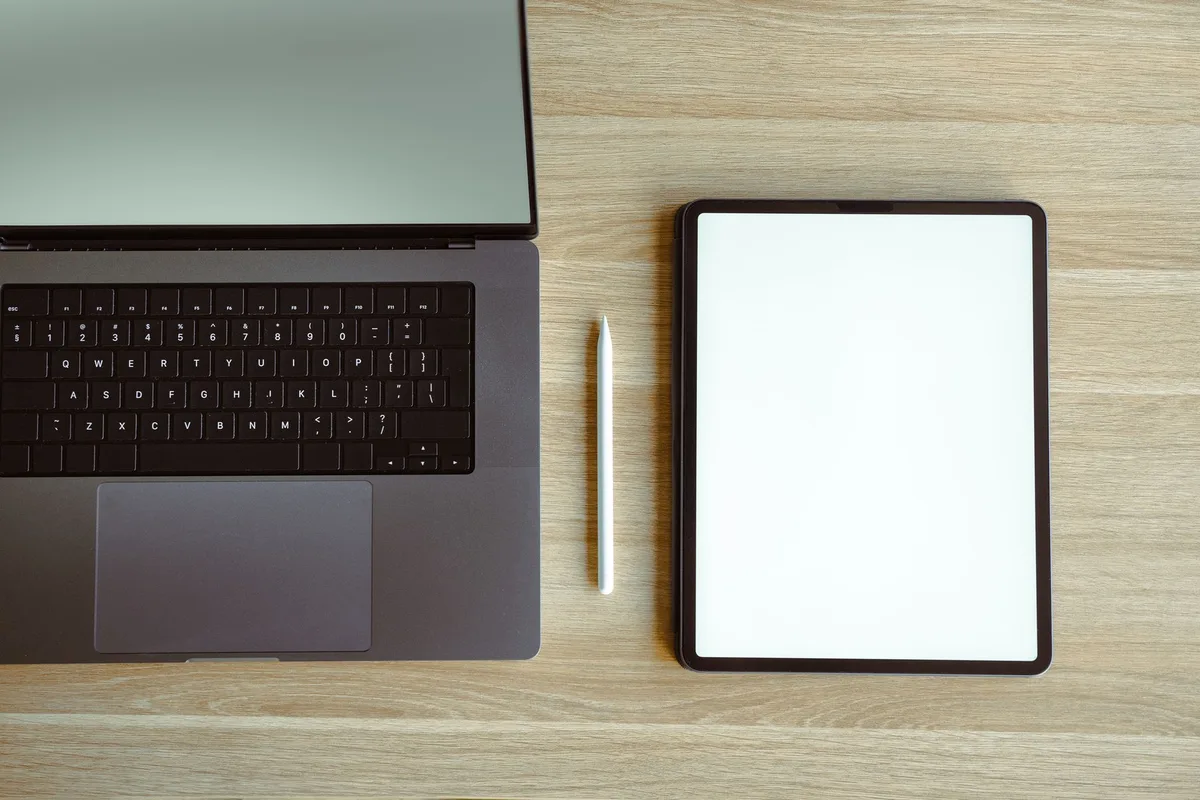
Theo công bố của Microsoft, Surface Pro và Surface Laptop bán cho người dùng cá nhân chạy Windows 11 trên chip Snapdragon X2. Một số bản cho doanh nghiệp dùng chip Intel. Máy có màn hình cảm ứng PixelSense tỉ lệ 3:2, và nhiều cấu hình mang nhãn Copilot+ PC.
Mỗi máy phát hành từ 01/01/2021 được cập nhật driver và firmware ít nhất 6 năm, theo chính sách vòng đời driver và firmware của Surface trên Microsoft Learn. Driver là phần mềm giúp Windows điều khiển linh kiện. Firmware là phần mềm nằm sẵn trong linh kiện, chạy trước cả Windows.
Microsoft Surface là dòng máy gì?
Surface là thương hiệu phần cứng của Microsoft. Với dòng máy này, Microsoft làm cả máy lẫn hệ điều hành Windows. Dòng máy có cả máy tính bảng tháo được bàn phím lẫn laptop thường.
Theo bảng vòng đời của Microsoft, chiếc Surface đầu tiên là Surface RT, phát hành tháng 10/2012. Surface Pro đời đầu ra mắt tháng 2/2013. Microsoft gọi chung các máy này là thiết bị Surface chạy Windows. Cùng một chính sách cập nhật áp dụng cho máy bán cho người dùng cá nhân lẫn máy bán cho doanh nghiệp qua kênh Surface for Business.
Surface gồm 2 kiểu máy chính: Surface Pro và Surface Laptop
Surface Pro là máy tính bảng dùng bàn phím rời. Surface Laptop là laptop vỏ sò, tức kiểu gập mở thông thường, có bàn phím gắn liền. Khác biệt lớn nhất nằm ở bàn phím, theo trang thông số Surface Pro và Surface Laptop của Microsoft.
- Surface Pro: bàn phím bán rời, gắn vào máy bằng nam châm. Tháo bàn phím ra, máy thành máy tính bảng. Máy có hai cỡ 12 inch và 13 inch, bản 13 inch có tùy chọn màn OLED hoặc LCD.
- Surface Laptop: bàn phím gắn liền, không phải mua thêm. Máy có ba cỡ là 13 inch, 13,8 inch và 15 inch, cả ba đều có màn cảm ứng. Bản 13 inch có vỏ nhôm, bàn phím cỡ chuẩn có đèn nền và bàn di chuột chính xác, theo bài giới thiệu ngày 23/09/2026 trên Microsoft Devices Blog.
Những dòng Surface đã ngừng sản xuất
Nhiều dòng Surface như Surface Go, Surface Book hay Surface Studio không còn trên trang Surface của Microsoft. Hiện trang này tại Mỹ chỉ bày bán Surface Laptop Ultra, Surface Pro và Surface Laptop. Dù vậy, một số đời máy của các dòng cũ vẫn còn hạn nhận driver và firmware, như Surface Go 4 đến năm 2029, theo bảng vòng đời của Microsoft.
| Dòng máy | Đời đã hết hạn cập nhật (ngày hết hạn) | Đời còn hạn cập nhật (đến ngày) |
|---|---|---|
| Surface Go | Surface Go (02/08/2022), Surface Go 2 (30/12/2024) | Surface Go 3 (05/10/2027), Surface Go 4 (21/09/2029) |
| Surface Book | Surface Book (13/11/2021), Surface Book 2 (30/06/2023), Surface Book 3 (01/04/2025) | Không có |
| Surface Laptop Go | Surface Laptop Go (13/10/2024) | Surface Laptop Go 2 (07/06/2028), Surface Laptop Go 3 (03/10/2029) |
| Surface Laptop Studio | Không có | Surface Laptop Studio (05/10/2027), Surface Laptop Studio 2 (03/10/2029) |
| Surface Studio | Surface Studio (13/11/2021), Surface Studio 2 (02/10/2024) | Surface Studio 2+ (02/10/2028) |
| Surface Pro X | Surface Pro X bản SQ1 và SQ2 (10/08/2025) | Không có |
| Surface RT, Surface 2, Surface 3 | Surface RT (11/04/2017), Surface 2 (10/04/2018), Surface 3 (13/11/2021) | Không có |
Máy đã hết hạn không còn nhận driver và firmware mới. Vì vậy, khi mua lại máy cũ, bạn nên tra hạn cập nhật của đúng đời máy đó.
Surface khác laptop Windows của các hãng khác ở điểm nào?
Điểm khác lớn nhất là Microsoft tự làm cả máy lẫn hệ điều hành. Mọi máy Surface Pro và Surface Laptop đang bán đều có màn hình cảm ứng, riêng Surface Pro dùng được bút.
- Microsoft tự phát hành driver và firmware cho máy, theo chính sách vòng đời riêng. Mỗi máy có ngày hết hạn cập nhật công khai.
- Màn hình cảm ứng PixelSense, tên Microsoft đặt cho màn hình Surface, có trên mọi máy Surface Pro và Surface Laptop đang bán. Microsoft mô tả màn 3:2 của Surface Laptop là cao hơn màn laptop 16:9.
- Surface Pro dùng bút Surface Slim Pen. Bút hút nam châm và sạc không dây ở mặt sau máy với Pro 12 inch, hoặc trên bàn phím với Pro 13 inch.
- Lựa chọn chip gọn: trên trang bán cho người dùng cá nhân, Surface Pro và Surface Laptop chỉ có ba loại chip. Hai bản Snapdragon X2 Plus có 6 hoặc 10 nhân. Bản cao nhất là Snapdragon X2 Elite 12 nhân.
Các phiên bản Surface đang bán hiện nay
Surface đang bán gồm ba dòng là Surface Pro, Surface Laptop và Surface Laptop Ultra. Microsoft cho biết Surface Pro 12 inch và Surface Laptop 13 inch đời thứ hai, chip Snapdragon X2 Plus, có mặt tại một số thị trường từ ngày 13/10/2026. Surface Laptop Ultra phát hành ngày 16/10. Cấu hình từng máy nằm ở bài các phiên bản Surface đang bán.
Surface dùng để làm gì?
Surface dùng để học, ghi chép và vẽ phác bằng bút, làm văn phòng, họp trực tuyến và chạy một số tính năng AI ngay trên máy. Với việc đồ họa nặng, Microsoft giới thiệu riêng Surface Laptop Ultra cho lập trình viên và người làm sáng tạo chuyên nghiệp, theo Microsoft Devices Blog ngày 16/06/2026.
Học tập, ghi chép và vẽ phác bằng bút
Surface hợp với học tập vì màn hình cảm ứng của Surface Pro nhận bút Surface Slim Pen. Người học có thể ghi chép tay, chú thích tài liệu và vẽ phác ngay trên máy. Theo công bố của Microsoft, bút có 4.096 mức lực nhấn, nghĩa là nét đậm hay nhạt theo lực tay.
Sinh viên có thể ghi chép tay trong giờ học. Người đi làm dùng bút để ký và chú thích tài liệu, còn người vẽ thì phác ý tưởng. Surface Pro hợp nhất với việc dùng bút, vì tháo bàn phím ra là máy thành máy tính bảng. Ứng dụng Microsoft Ink Canvas cài sẵn trên Surface Pro 12 inch, và tải được cho thiết bị hỗ trợ khác từ tháng 10/2026.
Surface Laptop 8th Edition, Surface Laptop 13-inch và Surface Laptop 7th Edition không hỗ trợ viết bằng bút, theo bảng tương thích bút của Microsoft. Bút và bàn phím của Surface Pro bán rời.
Làm văn phòng, họp trực tuyến và làm việc khi di chuyển
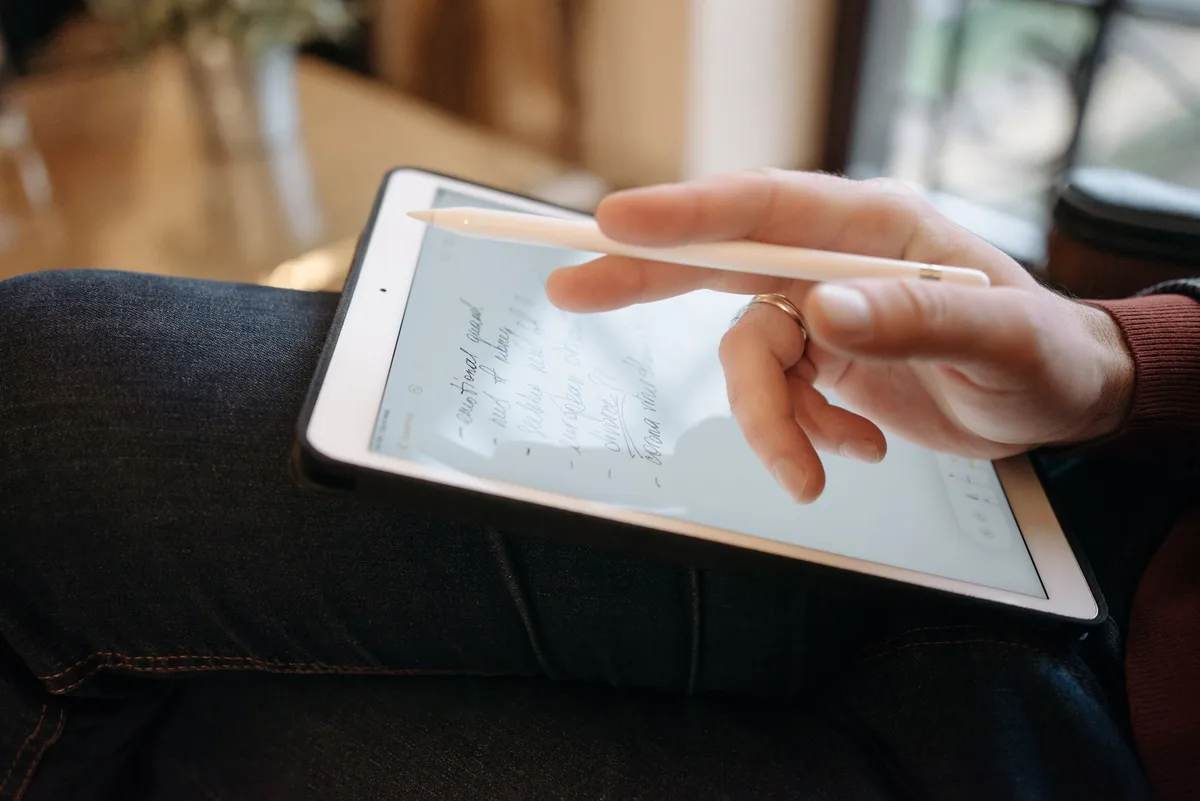
Surface hợp với việc văn phòng vì máy nhẹ, chạy Windows 11 và được Microsoft tối ưu cho Office lẫn họp trực tuyến. Theo Microsoft, Surface Pro 12 inch và Surface Laptop 13 inch đời thứ hai làm việc Office nhanh hơn tới 17% so với đời đầu chip Snapdragon X Plus. Pin cũng dùng hiệu quả hơn tới 18%. Hãng đo bằng bài thử UL Procyon Office Productivity và thử nghiệm điện năng của riêng mình.
Máy nhẹ và pin lâu giúp bạn dễ mang theo khi đi lại. Surface Pro 12 inch còn có bản Wi-Fi + 5G, tức mạng di động thế hệ thứ năm, nhưng việc hỗ trợ tùy thị trường và nhà mạng. Ở bàn làm việc, bạn có thể nối thêm màn hình ngoài và đế cắm Surface Dock.
Chạy tác vụ AI ngay trên máy với Copilot+ PC
Máy Surface mang nhãn Copilot+ PC chạy được một số tính năng AI ngay trên máy nhờ NPU, tức bộ xử lý thần kinh chuyên cho tác vụ AI như dịch theo thời gian thực hay tạo ảnh. Theo hướng dẫn về Copilot+ PC trên Microsoft Learn, Copilot+ PC là lớp máy Windows 11 có NPU xử lý hơn 40 nghìn tỉ phép tính mỗi giây. Microsoft ghi mức này là 40 TOPS.
Microsoft Learn xếp Surface Laptop và Surface Pro vào nhóm máy đạt mức này. Bản Surface for Business chip Intel Core Ultra Series 2 cũng là Copilot+ PC, có mặt từ tháng 2/2025. Trên Surface Laptop, tính năng Copilot+ PC chỉ có ở một số cấu hình từ 16 GB RAM. Với Pro 12 inch và Laptop 13 inch đời thứ hai, Microsoft công bố NPU chạy AI nhanh hơn tới 95% so với đời trước.
Với người dùng Việt Nam, Live captions là tính năng AI đáng chú ý trên trang Copilot+ PC của Microsoft, vì dịch được lời nói tiếng Việt thành phụ đề tiếng Anh.
- Live captions, tức phụ đề trực tiếp, dịch âm thanh từ hơn 40 ngôn ngữ sang tiếng Anh, trong đó có tiếng Việt. Tính năng còn dịch 27 ngôn ngữ sang tiếng Trung giản thể, theo trang hướng dẫn Live captions. Việc xử lý âm thanh và tạo phụ đề diễn ra hoàn toàn trên máy. Danh sách ngôn ngữ máy nhận giọng để tạo phụ đề cùng thứ tiếng không gồm tiếng Việt.
- Click to Do: thao tác với hình ảnh có trên mọi thiết bị. Các thao tác khác tùy thiết bị, khu vực, ngôn ngữ và bộ ký tự, một số cần thuê bao.
- Tìm kiếm Windows cải tiến: chỉ chạy với một số định dạng văn bản, ảnh và tài liệu. Tính năng được tối ưu cho tiếng Anh, tiếng Trung giản thể, tiếng Pháp, tiếng Đức, tiếng Nhật và tiếng Tây Ban Nha.
Theo Microsoft, trải nghiệm Copilot+ PC khác nhau theo thiết bị và thị trường, và có thể cần bản cập nhật đang phát hành dần.
Ai nên chọn Microsoft Surface?
Surface hợp với sinh viên, nhân viên văn phòng và chủ doanh nghiệp nhỏ cần một máy Windows nhẹ để học, làm việc và họp. Ai dùng thiết bị hay phần mềm chỉ có bản cho chip Intel, AMD thì nên kiểm tra kỹ trước khi chọn bản Snapdragon. Chọn Pro hay Laptop tùy cách dùng: hay viết bằng bút và cần tháo rời, hay gõ phím nhiều trên bàn phím gắn liền.
Người hợp với Surface Pro
Surface Pro hợp với người hay ghi chép bằng bút, cần chuyển qua lại giữa máy tính bảng và laptop, và muốn máy nhẹ.
- Sinh viên ghi chép tay: bút Surface Slim Pen hút vào máy hoặc bàn phím và sạc không dây ngay tại đó, nên bút luôn đi cùng máy.
- Người hay mang máy đi: theo công bố của Microsoft, Surface Pro 12 inch nặng 686 g, bản 13 inch nặng 895 g, chưa tính bàn phím.
- Người vẽ phác hay xem ảnh nhiều: Surface Pro 13 inch có tùy chọn màn OLED, độ phân giải 2880 x 1920. Màn có tần số quét 120 Hz, tức làm mới hình 120 lần mỗi giây.
Người hợp với Surface Laptop
Surface Laptop hợp với người gõ phím nhiều, hay đặt máy trên đùi và muốn dùng ngay mà không cần mua thêm bàn phím.
- Nhân viên văn phòng gõ nhiều: bàn phím gắn liền, bản 13 inch có bàn phím cỡ chuẩn với đèn nền.
- Người cần cắm nhiều thiết bị: mọi bản Surface Laptop đang bán đều có cổng USB-A và jack âm thanh 3,5 mm. Bản 15 inch có thêm khe thẻ microSD.
- Người cần màn hình lớn và nét: Surface Laptop 15 inch có màn 3270 x 2180. Mật độ điểm ảnh là 262 điểm ảnh mỗi inch (PPI), tăng từ 201 PPI ở đời trước.
Surface Laptop có màn cảm ứng, nhưng các bản 7th Edition, 8th Edition và 13-inch không hỗ trợ viết bằng bút, theo bảng tương thích bút của Microsoft.
Ai không nên chọn Surface?
Surface Pro và Surface Laptop bản Snapdragon không hợp với người dùng thiết bị cần driver riêng, người dựng video chuyên nghiệp và người cần nhiều loại cổng.
- Người dùng máy in, máy quét hay thiết bị cần driver riêng: theo Microsoft Learn, lớp giả lập trên chip Arm không chạy driver. Thiết bị không có driver Arm64, tức bản driver viết cho chip Arm, có thể không dùng được.
- Người dựng video, dựng 3D chuyên nghiệp: Microsoft dành Surface Laptop Ultra cho người làm sáng tạo chuyên nghiệp. Máy có đồ họa Blackwell RTX và CPU NVIDIA Grace tối đa 20 nhân, còn Surface Pro và Surface Laptop dùng chip Snapdragon X2.
- Người cần cổng HDMI hay khe thẻ nhớ: danh sách cổng của Surface Pro và Surface Laptop không có HDMI, và chỉ Laptop 15 inch có khe microSD. Vì vậy bạn thường phải dùng bộ chuyển hoặc đế cắm.
Máy Surface chip Snapdragon có chạy được mọi phần mềm Windows không?
Không. Máy Surface chip Snapdragon chạy Windows trên kiến trúc Arm, một kiểu thiết kế chip khác với chip x86, x64 của Intel và AMD. Ứng dụng có bản Arm64 chạy trực tiếp, còn nhiều ứng dụng x86, x64 chạy được qua giả lập.
Giả lập nghĩa là Windows dịch từng khối lệnh x86 sang lệnh Arm64 lúc ứng dụng chạy. Windows lưu phần đã dịch để lần chạy sau nhanh hơn, và người dùng không phải cài thêm gì. Theo tài liệu về giả lập trên Arm của Microsoft Learn, Windows 11 giả lập được cả ứng dụng x86 lẫn x64, còn Windows 10 trên Arm chỉ giả lập ứng dụng x86.
Trình giả lập Prism có từ bản Windows 11 24H2. Prism giúp ứng dụng giả lập chạy nhanh hơn, tốn ít CPU hơn và được tối ưu riêng cho chip Snapdragon.
Phần mềm trên máy Snapdragon chia thành ba nhóm, và driver không có bản Arm64 là nhóm không chạy được.
- Chạy trực tiếp: ứng dụng có bản Arm64.
- Chạy qua giả lập: ứng dụng x86, x64 thông thường, chạy ở chế độ người dùng, tức chế độ của ứng dụng bình thường.
- Không chạy được: driver và mọi thành phần chạy ở chế độ nhân, tức phần lõi của Windows, nếu nhà sản xuất không làm bản Arm64. Ví dụ là driver của máy in, máy quét.
Trước khi mua, bạn nên hỏi nhà phát triển phần mềm kế toán, khai thuế hay thiết bị ký số xem đã có bản Arm64 hay driver Arm64 chưa. Bản chip Intel của Surface Pro và Surface Laptop chạy ứng dụng x86, x64 không qua giả lập. Bản này chỉ bán qua kênh doanh nghiệp, phát hành từ tháng 5/2026.
Giá niêm yết Surface tại Mỹ và châu Âu
Giá Surface khác nhau theo dòng máy, số nhân của chip, dung lượng RAM và thị trường. Với Surface Pro, màn OLED hay LCD trên bản 13 inch và tùy chọn 5G trên bản 12 inch cũng làm giá thay đổi. Bảng giá kèm thời điểm niêm yết nằm ở bài giá niêm yết Surface tại Mỹ và châu Âu.
Thông số kỹ thuật Surface: 7 điểm chung cần biết
Surface Pro và Surface Laptop đang bán có 7 điểm chung về thông số. Đó là pin, màn hình 3:2, camera và micro, Windows Hello, cổng kết nối, màn hình ngoài và đế Surface Dock. Thông số đầy đủ của từng máy nằm ở bài thông số từng phiên bản Surface đang bán.
Pin Surface dùng được bao lâu?
Theo số liệu Microsoft công bố, pin Surface đời mới dùng được từ 15,5 đến 22,5 giờ khi xem video lưu trên máy. Khi lướt web, con số là từ 11,5 đến 18 giờ. Microsoft ghi thời lượng thực tế thay đổi đáng kể theo cấu hình, cách dùng, mạng và cài đặt.
Surface Laptop 13 inch có số giờ cao nhất ở cả hai bài thử, còn Surface Pro 13 inch có số giờ lướt web thấp nhất.
Số giờ pin Surface theo công bố của Microsoft
■Xem video lưu trên máy ■Lướt web
Xem số liệu
| Đơn vị: giờ | Xem video lưu trên máy | Lướt web |
|---|---|---|
| Pro 12 inch | 15,5 | 13 |
| Pro 13 inch | 15,5 | 11,5 |
| Laptop 13 inch | 22,5 | 18 |
| Laptop 13,8 inch | 20 | 16 |
| Laptop 15 inch | 19 | 14 |
| Phiên bản | Xem video lưu trên máy | Lướt web |
|---|---|---|
| Surface Pro 12 inch | Tới 15,5 giờ | Tới 13 giờ |
| Surface Pro 13 inch | Tới 15,5 giờ | Tới 11,5 giờ |
| Surface Laptop 13 inch | Tới 22,5 giờ | Tới 18 giờ |
| Surface Laptop 13,8 inch | Tới 20 giờ | Tới 16 giờ |
| Surface Laptop 15 inch | Tới 19 giờ | Tới 14 giờ |
Microsoft thử Surface Laptop 13,8 inch và 15 inch trên máy tiền sản xuất vào tháng 5/2026. Bài xem video phát phim 1080p, 24 khung hình mỗi giây, bằng Windows Media Player. Màn hình để độ sáng 150 nit, tức đơn vị đo độ sáng màn hình, tắt chế độ tự chỉnh sáng và có kết nối Wi-Fi. Bài lướt web mở 12 trang trên nhiều tab.
Pro 12 inch đời thứ hai làm bài lướt web tương tự vào tháng 8/2026 và chạy lâu hơn đời trước 1 giờ. Con số 22,5 giờ của Laptop 13 inch chỉ áp dụng khi phát video lưu trên máy.
Ngoài cấu hình và cài đặt, hiệu ứng camera Windows Studio Effects cũng có thể làm giảm đáng kể thời lượng pin trên một số thiết bị, theo Microsoft.
Màn hình tỉ lệ 3:2 trên laptop có lợi gì?
Màn hình tỉ lệ 3:2 cao hơn màn 16:9 cùng chiều ngang, nên hiện được nhiều dòng văn bản, bảng tính và trang web hơn mà không phải cuộn. Theo công bố của Microsoft, cả năm máy Surface Pro và Surface Laptop đang bán đều dùng tỉ lệ này, với độ phân giải khác nhau:
- Surface Pro 12 inch: 2196 x 1464
- Surface Pro 13 inch: 2880 x 1920
- Surface Laptop 13 inch: 1920 x 1280
- Surface Laptop 13,8 inch: 2304 x 1536
- Surface Laptop 15 inch: 3270 x 2180
Ví dụ: Surface Laptop 13,8 inch rộng 2.304 điểm ảnh và cao 1.536 điểm ảnh. Một màn 16:9 cùng chiều ngang chỉ cao 1.296 điểm ảnh, thấp hơn 240 hàng. Nghĩa là màn 3:2 cao hơn khoảng 18,5%. So với màn 16:10 cùng chiều ngang, cao 1.440 điểm ảnh, màn 3:2 vẫn cao hơn khoảng 6,7%.
Cùng chiều ngang, màn 3:2 cao hơn màn 16:9 gần một phần năm.
Chiều cao màn hình khi cùng chiều ngang 2.304 điểm ảnh
Xem số liệu
| Đơn vị: điểm ảnh | Giá trị |
|---|---|
| Tỉ lệ 16:9 | 1.296 |
| Tỉ lệ 3:2 | 1.536 |
Màn cao hơn giúp đọc tài liệu dài với nhiều dòng hơn, xem nhiều hàng Excel hơn và ghi chép bằng bút ở chế độ dọc trên Surface Pro. Bất lợi là phim 16:9 sẽ có viền đen trên và dưới.
Theo công bố của hãng, màn Pro 12 inch và Laptop 13 inch đời thứ hai sáng tới 500 nit, hơn đời trước 25%. Màn Surface bo góc, nên vùng hiển thị thực nhỏ hơn đường chéo công bố.
Camera và micro Surface khi họp trực tuyến
Surface đời mới có camera trước cho họp trực tuyến, kèm hiệu ứng Windows Studio Effects như làm mờ nền, tự căn khung hình và chỉnh ánh mắt. Theo Microsoft, Surface Pro 13 inch có camera trước 1440p Quad HD góc siêu rộng. Trang thông số của Pro 12 inch và Pro 13 inch chỉ ghi chung là camera HD phía trước.
Microsoft cho biết DXOMARK, đơn vị chấm điểm camera, xếp camera Surface Laptop hạng 1 trong các laptop. Đây là thử nghiệm do Microsoft đặt hàng, làm vào tháng 4/2026 với máy 13,8 inch.
Theo tài liệu Windows Studio Effects trên Microsoft Learn, tính năng dùng AI trên NPU để thêm hiệu ứng cho camera trước và micro. Các hiệu ứng gồm làm mờ nền, giao tiếp bằng mắt, tự căn khung hình, lọc giọng Voice Focus, ánh sáng chân dung và bộ lọc sáng tạo. Bạn bật chúng bằng ô Studio Effects trong Quick Settings.
Máy có NPU dưới 40 TOPS chỉ có bản chuẩn của bốn hiệu ứng là làm mờ nền, giao tiếp bằng mắt, tự căn khung hình và lọc giọng. Bộ lọc sáng tạo chỉ có trên Copilot+ PC chip Snapdragon.
Đăng nhập bằng khuôn mặt Windows Hello là gì?
Windows Hello là tính năng đăng nhập Windows bằng sinh trắc học, tức đặc điểm cơ thể như khuôn mặt hay vân tay. Để đăng nhập bằng khuôn mặt, máy cần camera tương thích Hello, tức camera hồng ngoại gắn trong máy hoặc gắn ngoài. Camera hồng ngoại dùng ánh sáng mà mắt người không thấy để nhận diện khuôn mặt.
Theo hướng dẫn cấu hình Windows Hello của Microsoft, bạn thiết lập tại Settings > Accounts > Sign-in options > Facial recognition (Windows Hello) > Set up. Trên trang thông số, Surface Pro 12 inch, Surface Pro 13 inch, Surface Laptop 13,8 inch và 15 inch nhận diện khuôn mặt. Riêng Surface Laptop 13 inch dùng vân tay.
Các cổng kết nối trên Surface gồm những gì?
Surface đời mới có ít cổng, chủ yếu là USB-C, cộng thêm USB-A hoặc cổng Surface Connect tùy phiên bản. Một số máy hỗ trợ USB4, tức thế hệ USB mới hơn USB 3.2, dùng chung đầu cắm USB-C. Surface Connect là cổng riêng của Microsoft, dùng để nối đế Surface Dock 2. Surface Pro 12 inch có ít cổng nhất, chỉ hai cổng USB-C.
| Phiên bản | USB-C | USB-A | Surface Connect | Jack 3,5 mm | Khe thẻ nhớ |
|---|---|---|---|---|---|
| Surface Pro 12 inch | 2 cổng, USB 3.2 | Không | Không | Không | Không |
| Surface Pro 13 inch | 2 cổng, USB4 | Không | Có | Không | Không |
| Surface Laptop 13 inch | 2 cổng, USB 3.2 | Có, USB 3.2 | Không | Có | Không |
| Surface Laptop 13,8 inch | 2 cổng, USB4 | Có, USB 3.2 | Có | Có | Không |
| Surface Laptop 15 inch | 2 cổng, USB4 | Có, USB 3.2 | Có | Có | microSD |
Surface Laptop Ultra có nhiều cổng hơn, gồm cổng sạc USB-C nam châm, 3 cổng USB-C, USB-A, HDMI, khe thẻ SD và jack tai nghe. Pro 12 inch và Laptop 13 inch không có Surface Connect, nên không nối được Surface Dock 2.
Kết nối Surface với màn hình ngoài như thế nào?
Bạn nối Surface với màn hình ngoài bằng cáp hoặc bộ chuyển từ cổng USB-C sang cổng của màn hình, hoặc qua đế cắm Surface Dock. Theo hướng dẫn nối Surface với TV, màn hình hay máy chiếu, màn hình có dùng được hay không còn tùy đời máy, cáp và bộ chuyển.
- Xem cổng đầu vào của màn hình, thường là USB-C, DisplayPort, HDMI, DVI hoặc VGA, rồi chọn cáp hay bộ chuyển phù hợp. Bộ chuyển thường bán riêng, và Microsoft có bảng bộ chuyển khuyến nghị cho từng đời Surface.
- Cắm cáp vào Surface và màn hình. Một số đời như Surface Pro 7+, Surface Pro 8 còn dùng được bộ phát hình không dây Microsoft Wireless Display Adapter.
- Trong phần cài đặt hiển thị của Windows, chọn nhân bản để hai màn cùng nội dung, hoặc mở rộng để màn ngoài thành phần màn hình thêm. Sau đó chỉnh độ phân giải và tần số quét.
- Màn hình không nhận thì rút điện màn hình rồi cắm lại, kiểm tra đúng cổng đầu vào và cài bản cập nhật Windows, Surface mới nhất, theo trang xử lý lỗi kết nối màn hình ngoài.
Theo Microsoft, việc dùng màn hình ngoài còn tùy màn hình, cáp và phụ kiện tương thích.
Đế Surface Dock mở rộng cổng kết nối ra sao?
Surface Dock là đế cắm của Microsoft. Với Surface Dock 2, chỉ cần một dây nối qua cổng Surface Connect, máy có thêm cổng USB, cổng màn hình, cổng mạng có dây và được sạc như một máy để bàn. Máy không có Surface Connect thì dùng USB-C Travel Hub.
- Surface Dock 2: theo tài liệu Surface Dock 2 trên Microsoft Learn, đế nối máy bằng cáp 80 cm. Phía trước có 2 cổng USB-C sạc nhanh 15 W cho điện thoại, phụ kiện. Phía sau có 2 cổng USB-C và 2 cổng USB-A 3.2 Gen 2. Đế còn có cổng mạng 1 gigabit và jack 3,5 mm. Đế cấp 120 W cho máy. Đế xuất được hai màn 4K 60 Hz, hoặc một màn 4K ở 120 Hz. Danh sách hỗ trợ hai màn 4K 60 Hz có Surface Laptop 13,8 inch, 15 inch 8th Edition và Surface Pro 13 inch 12th Edition. Đế chỉ dùng với máy Surface, cần Windows 10 bản 1809 trở lên và cập nhật firmware qua Windows Update.
- Surface Thunderbolt 4 Dock: theo trang nhận biết các loại đế Surface, phía trước đế có cổng USB-C chuẩn USB4/Thunderbolt 4 xuất được hình và cổng USB-A tới 10 Gbps. Thunderbolt 4 là chuẩn kết nối tốc độ cao dùng đầu USB-C. Phía sau có các cổng USB-A và cổng USB-C xuất hình. Đế còn có cổng mạng 2,5 Gbps, cổng âm thanh và khe khóa.
- USB-C Travel Hub: không cần Surface Connect, có 1 cổng USB-A, 1 cổng USB-C, cổng mạng 1 gigabit và jack 3,5 mm. Bộ chia xuất được một màn 4K 60 Hz.
Lỗi thường gặp trên Surface và cách tự kiểm tra
Lỗi thường gặp như không lên nguồn, không sạc, cảm ứng hay bàn phím rời không nhận đều có hướng dẫn tự kiểm tra trên trang hỗ trợ của Microsoft. Nhiều bước chỉ là khởi động lại máy hoặc cập nhật.
Ứng dụng Surface có sẵn công cụ kiểm tra lỗi, theo hướng dẫn dùng ứng dụng Surface để sửa lỗi. Mục Help & support trong ứng dụng kiểm tra trạng thái cập nhật và mở Windows Update để cài bản mới. Nút Get help báo các lỗi ứng dụng phát hiện được. Máy chưa có ứng dụng thì tải từ Microsoft Store.
Surface không lên nguồn hoặc không khởi động
Khi Surface không lên nguồn, hãy rút phụ kiện và sạc ít nhất 15 phút. Nếu máy vẫn không lên, giữ nút nguồn 20 giây để khởi động lại cưỡng bức, theo trang Surface won't turn on or start của Microsoft.
- Rút mọi phụ kiện: thiết bị USB, thẻ SD, màn hình ngoài, Type Cover, Surface Dock.
- Cắm đúng bộ sạc của máy, sạc ít nhất 15 phút rồi bấm nút nguồn.
- Giữ nút nguồn 20 giây để khởi động lại cưỡng bức. Màn hình vẫn tối thì thử tổ hợp phím Ctrl + Shift + Windows + B.
- Máy dừng ở logo hoặc màn đen thì làm theo hướng dẫn riêng cho từng màn hình trên trang hỗ trợ. Máy hoàn toàn không lên thì cần gửi Microsoft sửa hoặc thay.
Pin Surface không sạc hoặc máy không chạy bằng pin
Khi pin Surface không sạc, hãy kiểm tra bộ sạc, dây và đèn báo trước, rồi mới cập nhật driver và firmware. Thứ tự này theo trang Surface battery won't charge của Microsoft.
- Kiểm tra dây và đầu nối đã cắm chắc, không cắm gì vào cổng USB của bộ sạc. Đèn LED ở đầu sạc phải sáng khi cắm vào máy. Nếu không sáng, bộ sạc có thể đã hỏng.
- Tắt máy từ menu Start, rồi giữ nút nguồn 20 giây để khởi động lại cưỡng bức.
- Cập nhật driver và firmware trong ứng dụng Surface, mục Help & support, nút Check for updates. Cách làm chi tiết nằm ở bài cập nhật driver và firmware cho Surface.
- Xem biểu tượng pin. Có dấu X nghĩa là máy nhận bộ sạc nhưng không nhận pin, và nếu máy tắt khi rút sạc thì cần tạo yêu cầu sửa. Biểu tượng không có ký hiệu nghĩa là máy không nhận bộ sạc: hãy xoay chiều đầu sạc và chờ 10 phút.
Trên máy Windows chip Arm như Surface Pro 11th Edition, Surface Laptop 7th Edition, Microsoft khuyên không gỡ cài đặt driver pin.
Màn hình cảm ứng hoặc bút Surface không phản hồi
Khi cảm ứng hoặc bút Surface không phản hồi, hãy thử cảm ứng trong UEFI và cập nhật máy trước. Với bút, xem pin và ghép nối lại qua Bluetooth trước khi nghĩ đến lỗi phần cứng.
Với cảm ứng bằng tay, bước đầu là tách lỗi phần cứng khỏi lỗi Windows, theo hướng dẫn sửa lỗi cảm ứng của Microsoft.
- Thử cảm ứng trong UEFI, tức phần mềm khởi động nằm trên bo mạch và chạy trước Windows. Tắt máy, giữ nút tăng âm lượng và bấm nút nguồn đến khi hiện logo.
- Cảm ứng không chạy trong UEFI thì nhiều khả năng hỏng phần cứng, cần sửa. Chạy được thì lỗi nằm ở Windows hoặc driver cảm ứng.
- Cập nhật Windows và Surface, cài lại driver cảm ứng. Sau cùng mới đặt lại máy bằng Reset this PC.
Với bút, đèn LED là dấu hiệu đầu tiên cần xem, theo trang xử lý lỗi Surface Pen.
- Xem đèn LED của bút: đỏ hoặc hổ phách là pin yếu, cần thay pin hoặc sạc tùy loại bút.
- Kiểm tra bút có tương thích với đời máy trong bảng tương thích bút.
- Xóa bút khỏi danh sách Bluetooth rồi ghép lại.
- Cập nhật máy qua ứng dụng Surface.
Với Surface Slim Pen 2, tháo lắp ngòi bút từ 500 lần trở lên có thể làm hỏng bút.
Bàn phím rời Type Cover của Surface Pro không nhận
Khi bàn phím rời của Surface Pro không nhận, hãy tháo ra, kiểm tra chỗ tiếp xúc rồi gắn lại. Sau đó khởi động lại máy và cập nhật. Type Cover là tên quen thuộc của bàn phím rời, còn trang bán hiện gọi là Pro 12-inch Keyboard và Pro Flex 13-inch Keyboard.
- Rút sạc, tháo bàn phím, kiểm tra bụi bẩn hay hư hỏng ở chỗ tiếp xúc.
- Gắn lại sao cho mọi nam châm chạm cạnh dưới máy.
- Tắt máy rồi giữ nút nguồn 20 giây để khởi động lại cưỡng bức.
- Cập nhật driver và firmware qua ứng dụng Surface.
Nếu bấm Caps và Fn vài lần mà đèn vẫn phản hồi, lỗi có thể nằm ở Windows, theo trang xử lý lỗi Type Cover và bàn phím Surface. Khi đó, Microsoft gợi ý đặt lại máy với tùy chọn Keep my files.
Khi nào cần gửi máy cho bộ phận hỗ trợ của Microsoft?
Bạn cần gửi máy cho Microsoft khi đã làm đủ các bước tự kiểm tra mà lỗi vẫn còn. Các trang hỗ trợ của Microsoft xếp ba trường hợp sau vào diện cần sửa:
- Máy hoàn toàn không lên nguồn sau mọi bước tự kiểm tra.
- Cảm ứng không chạy ngay cả trong UEFI.
- Biểu tượng pin có dấu X và máy tắt khi rút sạc.
Bước đầu là chẩn đoán bằng nút Get help trong ứng dụng Surface, theo hướng dẫn nhận dịch vụ sửa chữa Surface. Sau đó, bạn đăng ký máy tại account.microsoft.com/devices bằng tài khoản Microsoft và số sê-ri. Cuối cùng, bạn chọn sửa trực tiếp tại nhà cung cấp dịch vụ được ủy quyền, chỉ có ở một số quốc gia. Cách còn lại là gửi máy qua bưu điện bằng đơn dịch vụ và nhãn gửi hàng.
Lựa chọn hỗ trợ khác nhau theo quốc gia. Máy của tổ chức đi theo kênh dịch vụ cho doanh nghiệp và giáo dục. Gần như mọi bước tự kiểm tra đều có khâu cập nhật máy.
Làm sao để Surface luôn được cập nhật và chạy ổn định?
Surface nhận bản cập nhật qua Windows Update. Nút Check for updates trong ứng dụng Surface mở Windows Update để cài bản mới, và firmware của đế Surface Dock 2 cũng tự cập nhật qua đây. Hướng dẫn chi tiết và cách cài thủ công nằm ở bài cập nhật phần mềm cho Surface.
Surface so với iPad Pro và các máy hai trong một khác
Điểm khác cốt lõi là Surface Pro chạy Windows 11 đầy đủ như một máy tính. Chuyện đặt Surface cạnh iPad Pro, Galaxy Tab và các máy hai trong một khác nằm ở bài so sánh Surface với các máy hai trong một.
Các máy Surface mới nhất, ra mắt tháng 10/2026, được Microsoft cam kết cập nhật driver và firmware đến năm 2032. Những thay đổi tiếp theo của dòng máy đang bán nằm ở bài danh sách các phiên bản Surface đang bán, còn hạn cập nhật của từng máy nằm ở bài lịch cập nhật phần mềm Surface.
Cách đọc số liệu: Thông tin về máy đang bán, thông số và các bước tự kiểm tra lấy theo các trang chính thức của Microsoft, tra ngày 19/10/2026. Số giờ pin là số liệu hãng công bố, đo trên máy tiền sản xuất. Trong bảng cổng kết nối, ô ghi "Không" là cổng không có trong danh sách cổng trên trang thông số của Microsoft. Với cùng chiều ngang, chiều cao màn 16:9, 16:10 và 3:2 lần lượt bằng 9/16, 10/16 và 2/3 chiều ngang.