Wi-Fi công cộng có an toàn không? Mức rủi ro tùy vào việc bạn làm khi kết nối
Wi-Fi công cộng đủ an toàn cho phần lớn việc thường ngày như đọc tin hay xem bản đồ. Với giao dịch tiền và tài khoản quan trọng, mạng này chưa đủ an toàn nếu không có thêm lớp bảo vệ. Rủi ro đổi theo loại dữ liệu bạn gửi đi và theo việc dữ liệu có được mã hóa, tức biến thành dạng người ngoài không đọc được, hay không.
Trong bài hướng dẫn tháng 2/2023, Ủy ban Thương mại Liên bang Mỹ (FTC) cho biết trước đây nhiều trang web không mã hóa. Kẻ rình trên mạng công cộng vì thế có thể thấy dữ liệu. Nay phần lớn trang đã mã hóa, và FTC viết: "Because of the widespread use of encryption, connecting through a public Wi-Fi network is usually safe." Câu này nghĩa là vì mã hóa đã phổ biến, kết nối qua Wi-Fi công cộng thường là an toàn.
FTC cũng lưu ý phần lớn ứng dụng di động có mã hóa. Tuy vậy, người dùng khó biết một ứng dụng cụ thể có mã hóa hay không. Theo loại dữ liệu đi qua mạng, việc bạn làm chia được thành 3 mức rủi ro:
- Rủi ro thấp: đọc tin, xem bản đồ, xem video, tra cứu không cần đăng nhập. Kaspersky xếp đọc tin vào nhóm việc hợp với Wi-Fi công cộng từ tháng 8/2021. Công ty An ninh mạng Verichains nói tương tự trên Báo SGGP tháng 1/2024.
- Rủi ro vừa: đăng nhập email cá nhân, mạng xã hội hay dùng ứng dụng lạ. Theo FTC, dữ liệu gửi đi lúc này có thể gồm thông tin đăng nhập email và mạng xã hội.
- Rủi ro cao: chuyển tiền, mua hàng trực tuyến, vào tài khoản ngân hàng hay tài khoản tài chính. Verichains và Kaspersky khuyên làm các việc này bằng dữ liệu di động của điện thoại.
Hai yếu tố quyết định phần lớn mức rủi ro là HTTPS và trang lừa đảo. HTTPS là lý do lớn nhất khiến rủi ro giảm so với trước đây.
HTTPS đã làm Wi-Fi công cộng bớt rủi ro đến đâu?
HTTPS mã hóa nội dung trao đổi giữa trình duyệt và trang web, nên người dùng chung mạng không đọc được mật khẩu hay nội dung trang bạn xem. Đây là phiên bản có mã hóa của giao thức trình duyệt dùng để tải trang, chữ "S" là viết tắt của "secure", nghĩa là an toàn. Tuy vậy, HTTPS không xóa hết rủi ro.
Nhóm Chrome Security của Google công bố bài "HTTPS by default" ngày 28/10/2025. Theo bài này, tỷ lệ HTTPS trong Chrome tăng từ khoảng 30–45% năm 2015 lên khoảng 95–99% quanh năm 2020, rồi gần như đứng yên.
Android và Mac đạt trên 99%. Trên Windows, tỷ lệ là 98% khi chỉ tính trang công khai và 95% khi tính cả trang riêng, tức trang không công khai. Linux chênh nhiều nhất, gần 97% với trang công khai nhưng chỉ 84% khi tính cả trang riêng.
Tỷ lệ HTTPS trong Chrome trên Windows và Linux
Xem số liệu
| Đơn vị: % | Giá trị |
|---|---|
| Windows, chỉ trang công khai | 98 |
| Windows, tính cả trang riêng | 95 |
| Linux, tính cả trang riêng | 84 |
Cùng lúc, Google công bố kế hoạch bật chế độ "Always Use Secure Connections", tức luôn dùng kết nối an toàn, theo hai đợt. Chrome 147, ra tháng 4/2026, bật chế độ này cho hơn 1 tỷ người dùng đã bật chế độ duyệt web an toàn nâng cao Enhanced Safe Browsing. Chrome 154, tháng 10/2026, bật mặc định cho mọi người dùng, với bản áp cho trang công khai.
Theo Google Chrome Help, chế độ này tự chuyển địa chỉ sang HTTPS khi có thể và cảnh báo trước khi mở trang không hỗ trợ HTTPS. Kế hoạch áp cho mọi người dùng, nên người dùng Chrome ở Việt Nam cũng sẽ gặp cảnh báo này khi mở trang công khai chưa có HTTPS. Người dùng vẫn tắt được cảnh báo trong cài đặt.
FTC vẫn khuyên cẩn trọng, vì mã hóa trên đường truyền không bảo vệ bạn trước trang lừa đảo.
- Điều HTTPS che được: mật khẩu, nội dung tin nhắn, số thẻ bạn nhập vào biểu mẫu trên trang có HTTPS. Chúng được mã hóa trên đường tới trang.
- Điều HTTPS không che được: trang hoặc ứng dụng chưa mã hóa, và bước tra địa chỉ trang khi bước này chưa mã hóa. Bước tra dùng DNS, hệ thống đổi tên trang thành địa chỉ số, giống một cuốn danh bạ. Tính năng "Use secure DNS" của Chrome mã hóa bước tra địa chỉ IP của trang và mặc định bật ở chế độ tự động. Khi tra cứu lỗi, Chrome quay về cách tra không mã hóa.
- Cách nhận biết: theo FTC, nhìn biểu tượng ổ khóa hoặc chữ "https" bên trái địa chỉ web trên thanh địa chỉ, kể cả trên trình duyệt điện thoại.
Vì sao ổ khóa HTTPS không làm trang lừa đảo trở nên đáng tin?
Ổ khóa HTTPS chỉ chứng minh dữ liệu được mã hóa trên đường đi, không chứng minh trang web là thật. Trang lừa đảo vẫn có thể có ổ khóa. Theo FTC, kẻ lừa đảo có thể dựng trang giả và mã hóa nó để trông an toàn. FTC viết: "your data may be encrypted on its way to the site, but it won't be safe from scammers operating the site." Nghĩa là dữ liệu có thể được mã hóa trên đường tới trang, nhưng không an toàn trước kẻ lừa đảo vận hành trang đó.
Chứng chỉ là loại giấy tờ số giúp trình duyệt bật ổ khóa. Theo nhà cấp chứng chỉ Let's Encrypt, chứng chỉ xác thực tên miền không nói gì thêm về nội dung trang hay người vận hành trang. Let's Encrypt cho rằng nhà cấp chứng chỉ không nên là tuyến đầu chặn trang lừa đảo. Từ ngày 10/01/2019, tổ chức này ngừng so tên miền với Google Safe Browsing trước khi cấp chứng chỉ.
Trên Wi-Fi công cộng, người dùng có thể bị dẫn tới trang giả qua trang đăng nhập Wi-Fi giả hoặc đường link trong tin nhắn. Ví dụ: trang thật của một ngân hàng là nganhangabc.example, còn trang giả là nganhang-abc-xacthuc.example, và cả hai đều có ổ khóa.
CISA, cơ quan an ninh mạng của Mỹ, nêu các dấu hiệu lừa đảo: lời lẽ khẩn cấp, đòi thông tin cá nhân hoặc tài chính, link rút gọn không tin cậy, địa chỉ sai lệch nhẹ như amazan.com. CISA cũng cho biết lỗi ngữ pháp không còn là dấu hiệu tin cậy, vì AI viết được văn bản sạch.
Ngoài ổ khóa, bạn nên đọc đủ tên miền trên thanh địa chỉ và mở ứng dụng chính thức thay vì bấm link. CISA khuyên tự gõ địa chỉ công ty vào trình duyệt, hoặc liên hệ qua kênh đã tin cậy như trang web đã xác minh hay số điện thoại đã biết.
3 kiểu Wi-Fi công cộng thường gặp và mức bảo vệ của từng kiểu
Wi-Fi công cộng thường gặp có 3 kiểu: mạng có mật khẩu dùng chung, mạng mở không mật khẩu và mạng có trang đăng nhập. Mỗi kiểu bảo vệ người dùng ở mức khác nhau. Theo Wi-Fi Alliance, tổ chức đặt ra và chứng nhận chuẩn bảo mật Wi-Fi, mạng mở thường gặp ở quán cà phê. Mạng khách có cổng đăng nhập web thì gặp ở sân bay, khách sạn, sân vận động.
Mỗi kiểu có dấu hiệu riêng khi kết nối. Theo Android Help, mạng có biểu tượng ổ khóa trong danh sách Wi-Fi là mạng cần mật khẩu. Mạng có trang đăng nhập thường tự mở một trang web ngay sau khi bạn chọn tên mạng. Mạng mở thì không hỏi gì.
Theo Apple, mạng tắt bảo mật, hiện là None, Open hoặc Unsecured, cho bất kỳ ai vào mạng, dùng kết nối và theo dõi lưu lượng.
Wi-Fi có mật khẩu và không có mật khẩu khác nhau thế nào?
Mạng có mật khẩu mã hóa dữ liệu giữa thiết bị và điểm phát, tức thiết bị phát sóng Wi-Fi như bộ phát trong quán hay sảnh khách sạn. Mạng mở không mật khẩu thì truyền dữ liệu không mã hóa qua sóng, trừ khi mạng dùng Enhanced Open, chuẩn mã hóa cho mạng không mật khẩu. Mật khẩu Wi-Fi vì thế không chỉ chặn người lạ vào mạng mà còn là đầu vào để tạo khóa mã hóa sóng.
Theo Apple, trên mạng mở, người khác có thể theo dõi lưu lượng. Trang có HTTPS vẫn giữ nội dung được mã hóa. Với trang hay ứng dụng không mã hóa, dữ liệu có thể bị thấy, như FTC mô tả về thời trước khi mã hóa phổ biến.
Theo Wi-Fi Alliance, Enhanced Open chống nghe lén thụ động trên mạng mở mà không cần mật khẩu hay bước đăng nhập thêm. Nghe lén thụ động là lặng lẽ bắt sóng để đọc dữ liệu, không can thiệp vào kết nối.
Có mật khẩu cũng chưa đủ khi mật khẩu được đưa cho mọi khách. RFC 8110, tài liệu kỹ thuật về mã hóa mạng mở của IETF, tổ chức soạn chuẩn Internet, chỉ ra điểm yếu của mật khẩu chung công khai.
Wi-Fi công cộng có trang đăng nhập hoạt động ra sao?
Trang đăng nhập, tiếng Anh gọi là captive portal, là trang web hiện ra khi bạn vừa kết nối. Trang buộc bạn nhập thông tin hoặc đồng ý điều khoản trước khi vào Internet. Phần lớn mạng kiểu này vẫn là mạng mở, chưa mã hóa sóng. Người dùng thường đi qua 4 bước:
- Chọn tên mạng trong danh sách Wi-Fi của máy.
- Trình duyệt hoặc hệ điều hành tự bật trang đăng nhập.
- Nhập số điện thoại, mã OTP (mã dùng một lần gửi qua tin nhắn), mã phòng, hoặc xem quảng cáo và đồng ý điều khoản.
- Được vào mạng, có nơi giới hạn thời gian cho mỗi lượt.
Trang này dùng để xác thực khách, thu thông tin, hiện quảng cáo hoặc giới hạn thời gian. Nó chỉ là một trang web chạy trên mạng, nên không làm sóng Wi-Fi được mã hóa. Theo Wi-Fi Alliance, mạng khách có cổng đăng nhập web thuộc nhóm mạng mở không xác thực.
Trang Security của Wi-Fi Alliance cho biết Enhanced Open dùng được cùng mạng có cổng đăng nhập. Sóng chỉ được mã hóa khi điểm phát bật chuẩn này. Bạn không nên nhập mật khẩu email, mạng xã hội hay số thẻ vào trang đăng nhập Wi-Fi.
Bảng so sánh các kiểu Wi-Fi công cộng theo mức mã hóa
Chỉ mạng có mật khẩu dùng WPA2 hoặc WPA3 và mạng Enhanced Open mã hóa sóng Wi-Fi. Mạng mở và phần lớn mạng có trang đăng nhập thì không.
| Kiểu mạng | Cách vào mạng | Sóng Wi-Fi có được mã hóa không | Người cùng mạng hoặc ở gần có thể thấy gì | Nơi hay gặp |
|---|---|---|---|---|
| Mạng mở không mật khẩu | Chọn tên mạng, không cần mật khẩu | Không | Bất kỳ ai cũng vào được, dùng kết nối và theo dõi lưu lượng (Apple) | Quán cà phê (Wi-Fi Alliance) |
| Mạng có trang đăng nhập | Chọn tên mạng rồi điền hoặc đồng ý trên trang đăng nhập | Thường không, vì thuộc nhóm mạng mở không xác thực | Như mạng mở, trừ khi điểm phát bật Enhanced Open | Mạng khách ở sân bay, khách sạn, sân vận động (Wi-Fi Alliance) |
| Mạng mở dùng Enhanced Open | Chọn tên mạng, không cần mật khẩu hay cài đặt thêm | Có, mã hóa riêng từng thiết bị, kèm bảo vệ các gói tin điều khiển kết nối | Không nghe lén thụ động được lưu lượng của nhau; điểm phát không được xác thực, nên điểm phát giả vẫn có thể xem, sửa lưu lượng (RFC 8110) | Mạng mở như quán cà phê, thư viện khi điểm phát hỗ trợ chuẩn này (tài liệu Android) |
| Mạng có mật khẩu chung (WPA2 hoặc WPA3) | Nhập mật khẩu chung | Có | Với mật khẩu chung công khai, người biết mật khẩu tính ra được khóa lưu lượng (RFC 8110); WPA3-Personal chống bên thứ ba đoán mật khẩu (Wi-Fi Alliance) | Nơi chủ địa điểm đưa mật khẩu cho khách |
Ngay cả hai kiểu có mã hóa sóng vẫn có điểm yếu trước người giữ mật khẩu chung hoặc trước điểm phát giả. Mã hóa sóng chỉ lo đoạn giữa máy và điểm phát, còn HTTPS và việc bạn làm quyết định phần còn lại.
Mã hóa giúp Wi-Fi công cộng an toàn đến đâu?
Mã hóa Wi-Fi ngăn người lạ đọc dữ liệu bay qua sóng, nhưng không ngăn được kẻ có mật khẩu chung, điểm phát giả hay trang lừa đảo. Lớp mã hóa này chỉ làm việc trên đoạn sóng giữa thiết bị và điểm phát. Với OWE, tên kỹ thuật của Enhanced Open, RFC 8110 nói rõ phần mã hóa chỉ bảo vệ đoạn không dây. Ứng dụng vẫn cần lớp bảo mật riêng từ đầu này tới đầu kia, như HTTPS.
Mã hóa Wi-Fi là gì?
Mã hóa Wi-Fi là cách biến dữ liệu truyền giữa thiết bị và điểm phát thành dạng chỉ hai bên đọc được. Người ở gần bắt được sóng cũng không hiểu nội dung. Dữ liệu không mã hóa giống bưu thiếp, ai cầm qua tay cũng đọc được. Dữ liệu đã mã hóa giống thư dán kín, chỉ người nhận mở được.
Mã hóa Wi-Fi bảo vệ đoạn sóng, còn HTTPS bảo vệ đoạn từ trình duyệt tới trang web, nên hai lớp này bổ sung cho nhau. Các chuẩn bảo mật hiện hành gồm WPA2, WPA3 và Enhanced Open. WPA3 có bản Personal cho mạng dùng mật khẩu và bản Enterprise cho mạng xử lý dữ liệu nhạy cảm như chính phủ, tài chính.
Theo Apple, WEP, TKIP, WPA Personal và chế độ trộn WPA/WPA2 là cài đặt đã lỗi thời. Apple khuyên điểm phát dùng WPA3 Personal trước tiên, kế đến là chế độ chuyển tiếp WPA2/WPA3. Khi không dùng được hai chế độ này, Apple khuyên dùng WPA2 Personal với AES, một thuật toán mã hóa.
WPA2 và WPA3 là gì, khác nhau ở điểm nào?
WPA2 và WPA3 là hai chuẩn bảo mật Wi-Fi do Wi-Fi Alliance đặt ra. WPA3 mới hơn và chống đoán mật khẩu tốt hơn WPA2. Theo Microsoft, WPA2 đã được dùng rộng rãi hơn một thập kỷ.
Wi-Fi Alliance công bố WPA3 ngày 25/06/2018 tại Austin, Texas, theo thông cáo ra mắt WPA3. Chuẩn mới gồm hai chế độ WPA3-Personal và WPA3-Enterprise.
WPA3-Personal dùng giao thức SAE (Simultaneous Authentication of Equals), tạm hiểu là xác thực ngang hàng đồng thời. SAE bảo vệ mạng dùng mật khẩu trước việc bên thứ ba đoán mật khẩu, kể cả khi người dùng chọn mật khẩu yếu. Nghĩa là kẻ bắt được sóng khó mang dữ liệu về để thử hàng loạt mật khẩu ngoại tuyến.
Tài liệu Android ghi WPA3-Personal dùng SAE thay khóa chia sẻ trước, tức mật khẩu chung, và chống tấn công dò từ điển ngoại tuyến tốt hơn. WPA3-Enterprise có độ mạnh mật mã tương đương 192 bit. Mọi mạng WPA3 bắt buộc dùng khung quản lý được bảo vệ (PMF), tức các gói tin điều khiển kết nối cũng được che chắn.
Năm 2017, nhà nghiên cứu Mathy Vanhoef thuộc imec-DistriNet, KU Leuven phát hiện KRACK (Key Reinstallation Attacks), tức tấn công cài lại khóa. Lỗi nằm ở bước bắt tay 4 bước của WPA2, tức bước máy và điểm phát thống nhất khóa. KRACK ảnh hưởng cả WPA1 lẫn WPA2, cả mạng Personal lẫn Enterprise.
Nhóm nghiên cứu báo cho các hãng từ khoảng giữa tháng 7/2017, rồi trình bày tại hội nghị ACM CCS ngày 01/11/2017. Các hãng phát hành bản vá, và phải vá cả máy khách lẫn điểm phát. Đổi mật khẩu Wi-Fi không ngăn được kiểu tấn công này.
WPA3 bản đầu cũng từng có lỗ hổng. Tháng 4/2019, Mathy Vanhoef và Eyal Ronen công bố Dragonblood, nhóm lỗi trong giao thức SAE. Theo thông cáo Security Update April 2019 của Wi-Fi Alliance, lỗi nằm ở một số ít bản cài đặt sớm của WPA3-Personal và sửa được bằng bản cập nhật phần mềm.
Wi-Fi Alliance cho biết chưa có bằng chứng lỗ hổng bị dùng để tấn công người dùng. Hai tác giả Dragonblood vẫn khuyên chuyển sang WPA3 khi có. Họ cho rằng sau các biện pháp giảm thiểu, WPA3 vẫn tốt hơn WPA2.
Hiện WPA3 là bắt buộc với thiết bị mang chứng nhận Wi-Fi CERTIFIED, theo trang Security của Wi-Fi Alliance. Trên mạng có cả điểm phát WPA2 và WPA3, máy Windows thử WPA3-Personal trước. Người dùng không cần đổi cài đặt đặc biệt nào, chỉ cần cài bản cập nhật hệ điều hành và phần mềm thiết bị mà hãng khuyến nghị. Khác biệt chính là WPA3 dùng SAE nên chống dò mật khẩu tốt hơn, còn cả hai chuẩn đều từng có lỗ hổng đã được vá.
| Tiêu chí | WPA2 | WPA3 |
|---|---|---|
| Năm ra đời | Đã được dùng rộng rãi hơn một thập kỷ (Microsoft) | Công bố ngày 25/06/2018 (Wi-Fi Alliance) |
| Cách chống đoán mật khẩu | Dùng khóa chia sẻ trước, tức mật khẩu chung | Dùng SAE, chống dò mật khẩu ngoại tuyến tốt hơn, kể cả với mật khẩu yếu |
| Lỗ hổng đã biết và tình trạng vá | KRACK (2017), vá bằng bản cập nhật cho cả máy khách và điểm phát | Dragonblood (04/2019) ở số ít bản cài đặt sớm của WPA3-Personal, vá bằng bản cập nhật phần mềm |
Enhanced Open: Wi-Fi không mật khẩu nhưng vẫn được mã hóa
Enhanced Open là chuẩn của Wi-Fi Alliance cho mạng không cần mật khẩu nhưng vẫn mã hóa riêng kết nối của từng người dùng. Tên kỹ thuật của chuẩn là OWE (Opportunistic Wireless Encryption), tạm dịch là mã hóa không dây cơ hội. Người dùng không phải cấu hình hay thao tác gì thêm.
Wi-Fi Alliance công bố chương trình chứng nhận Enhanced Open ngày 05/06/2018. Chuẩn này dựa trên RFC 8110, phát hành tháng 3/2017, do D. Harkins của HP Enterprise và W. Kumari của Google biên tập. Theo bài blog của Dan Harkins trên trang Wi-Fi Alliance, OWE dùng lại phần mật mã của SAE.
Theo RFC 8110, máy và điểm phát trao đổi khóa Diffie-Hellman khi kết nối, tức hai bên cùng tạo một khóa bí mật mà không phải gửi khóa qua sóng. Khóa riêng đó thay cho mật khẩu chung. Người dùng chung mạng vì thế không nghe lén nhau qua sóng, và khung quản lý cũng được bảo vệ.
Enhanced Open không xác minh điểm phát là thật. RFC 8110 nêu rõ mã hóa cơ hội không có xác thực, nên người dùng vẫn có thể gặp điểm phát giả. Wi-Fi Alliance có chế độ chuyển tiếp để nhà vận hành chuyển dần từ mạng mở sang Enhanced Open.
Theo tài liệu Android, Android 10 đã hỗ trợ Enhanced Open. Ở chế độ chuyển tiếp, máy Android 9 trở xuống kết nối không mã hóa. Với người dùng Việt Nam, điện thoại Android từ bản 10 trở lên đã dùng được loại mạng này khi điểm phát bật nó.
Vì sao Wi-Fi có mật khẩu chưa chắc an toàn khi dùng chung với người lạ?
Mật khẩu dán trên bàn quán chỉ ngăn người không biết mật khẩu, còn ai ngồi cùng quán cũng có nó. Lớp bảo vệ này vì thế yếu đi rõ rệt. RFC 8110 nêu rõ: với mật khẩu chung công khai, ai biết mật khẩu cũng tính ra được khóa mã hóa lưu lượng.
Kiểu mạng này vì thế bảo vệ rất ít trước nghe lén thụ động. Mật khẩu chung chỉ khóa cửa với người ngoài, không che dữ liệu giữa những người cùng giữ mật khẩu.
WPA3-Personal cải thiện phần đoán mật khẩu. Theo Wi-Fi Alliance, SAE chống bên thứ ba đoán mật khẩu, kể cả khi mật khẩu yếu. Mức cải thiện còn tùy cách điểm phát cài đặt.
Theo nhóm nghiên cứu Dragonblood, ở chế độ chuyển tiếp WPA3/WPA2, thiết bị có thể bị ép sang mạng giả chỉ có WPA2. Kẻ xấu cũng có thể dựng mạng trùng tên với mạng của quán để người dùng tự kết nối vào.
Wi-Fi công cộng của thành phố và nhà mạng: ai vận hành, an toàn đến đâu?
Đơn vị vận hành quyết định ai giữ nhật ký kết nối và mạng được bảo trì ra sao. Kiểu mã hóa và việc bạn làm mới quyết định người lạ thấy được gì. Một tổ chức lớn đứng tên vận hành không làm sóng Wi-Fi tự được mã hóa, nên không thể mặc định mạng của họ an toàn hơn.
Wi-Fi công cộng của thành phố có an toàn không?
Wi-Fi của thành phố an toàn đến đâu tùy vào kiểu mạng và cách bạn dùng, không tự động an toàn hơn chỉ vì chính quyền đầu tư. TP.HCM đặt mục tiêu đến năm 2030 toàn bộ khu vực công cộng có Wi-Fi miễn phí tốc độ cao, theo Thanh Niên và VnExpress ngày 01/08/2026. Mục tiêu này nằm trong Đề án phát triển đô thị thông minh giai đoạn 2026–2030, tầm nhìn đến năm 2045 do UBND TP.HCM ban hành. Cùng đề án đặt mục tiêu 5G phủ 95% dân số vào năm 2030.
Ở châu Âu, WiFi4EU là sáng kiến đã kết thúc của Ủy ban châu Âu, đưa Wi-Fi miễn phí vào công viên, quảng trường, thư viện, trạm y tế, bảo tàng. Sáng kiến có 4 đợt nhận hồ sơ trong giai đoạn 2018–2020, mỗi phiếu tài trợ 15.000 euro. Ủy ban chọn 7.237 đô thị, khoảng 10% số đô thị châu Âu.
Với tổng ngân sách 108 triệu euro, bình quân mỗi đô thị nhận khoảng 14.900 euro, gần bằng một phiếu tài trợ. Hơn 90.000 điểm phát đã được lắp, bình quân hơn 12 điểm phát mỗi đô thị.
Các con số này cho biết mạng phủ rộng đến đâu, không cho biết sóng được mã hóa ra sao. Khi dùng Wi-Fi của thành phố, bạn vẫn nên xem kiểu bảo mật trên máy và dành mạng này cho việc rủi ro thấp như đọc tin, xem bản đồ.
Wi-Fi miễn phí của nhà mạng có an toàn hơn Wi-Fi quán không?
Bạn đánh giá Wi-Fi miễn phí của nhà mạng và Wi-Fi quán theo cùng hai tiêu chí: kiểu mã hóa của mạng và việc bạn làm khi kết nối. Tên tuổi đơn vị vận hành không tự làm sóng Wi-Fi được mã hóa, nên mỗi mạng cần được xem riêng.
- Điều có thể tốt hơn: mạng của nhà mạng có đơn vị chịu trách nhiệm rõ ràng về thiết bị và bảo trì, và có thể xác thực người dùng bằng số điện thoại.
- Điều giống nhau: bạn vẫn dùng chung mạng với người lạ, và tên mạng vẫn có thể bị kẻ xấu làm giả như với Wi-Fi quán.
- Điều cần tự kiểm tra: kiểu bảo mật hiện trong cài đặt Wi-Fi của máy, trước khi làm việc liên quan đến tài khoản.
Rủi ro khi dùng Wi-Fi miễn phí: 4 mối nguy cần biết
Dùng Wi-Fi miễn phí có 4 mối nguy chính: bị nghe lén, bị dẫn tới trang đăng nhập giả, bị mã độc tấn công từ thiết bị chung mạng, và rủi ro từ cổng sạc USB đặt cạnh khu Wi-Fi. Mối nguy nào cũng có cách phòng ngừa đơn giản.
Tháng 7/2021, Cơ quan An ninh Quốc gia Mỹ (NSA) ban hành hướng dẫn "Securing Wireless Devices in Public Settings". Theo thông báo của CISA ngày 30/07/2021, tài liệu dành cả cho công chúng, mô tả kỹ thuật kẻ xấu nhắm vào thiết bị không dây và cách phòng vệ. NSA khuyên tránh Wi-Fi công cộng vì lưu lượng có thể bị lấy hoặc sửa. Nếu buộc phải dùng, NSA khuyên mã hóa lưu lượng bằng VPN (mạng riêng ảo) cá nhân hoặc do tổ chức cấp.
Nghe lén và tấn công xen giữa (MITM)
Tấn công xen giữa (MITM, viết tắt của man-in-the-middle, nghĩa là "kẻ đứng giữa") là khi kẻ xấu chen vào giữa thiết bị của bạn và Internet để đọc hoặc sửa dữ liệu trên đường đi. Nghe lén là dạng nhẹ hơn: kẻ xấu chỉ lặng lẽ đọc mà không sửa.
Ở mức khái niệm, kẻ xấu có thể chen vào qua mạng mở không mã hóa, qua mạng dùng mật khẩu chung công khai, hoặc qua điểm phát giả. Theo RFC 8110, kẻ giả làm điểm phát có thể dụ máy kết nối qua nó rồi xem, sửa hoặc giả lưu lượng. Khi đó, dữ liệu từ điện thoại đi qua tay kẻ xen giữa trước khi tới trang web.
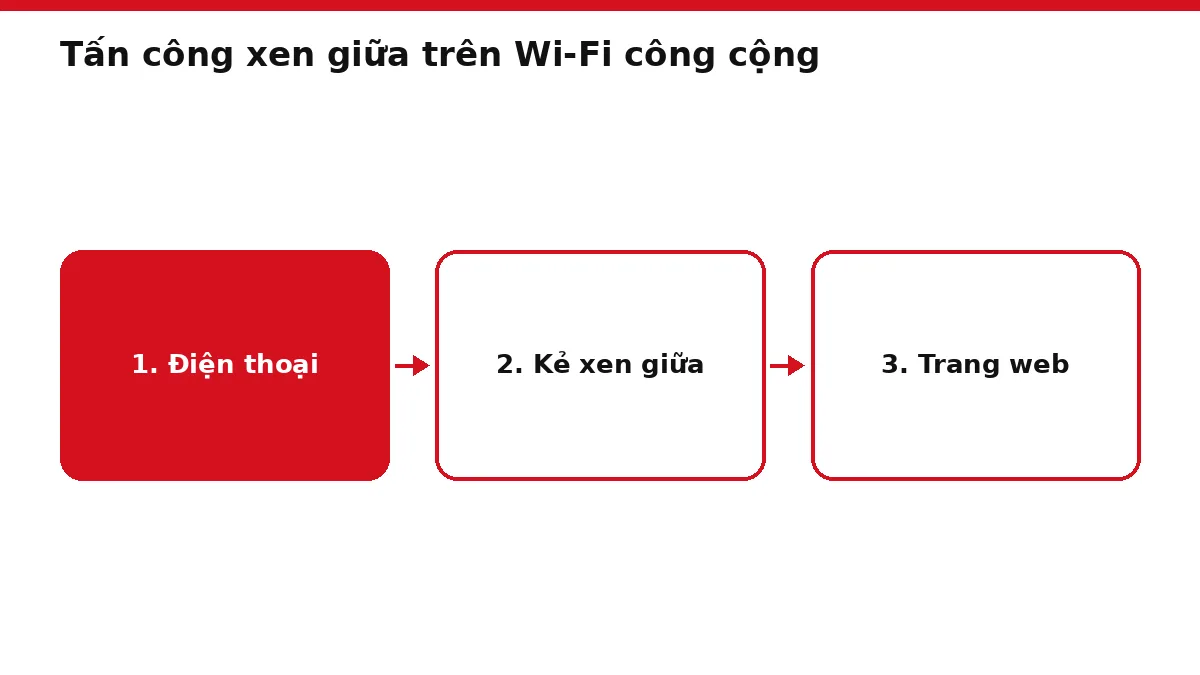
HTTPS là lớp chặn chính, vì theo FTC, nội dung trên trang HTTPS được mã hóa trên đường tới trang. Chế độ "Always use secure connections" của Chrome còn cảnh báo trước khi mở trang không hỗ trợ HTTPS. Khi trình duyệt hiện cảnh báo bảo mật trên mạng lạ, bạn nên đóng trang và ngắt mạng thay vì bấm tiếp tục.
Trang đăng nhập giả nhái thương hiệu quen thuộc
Kẻ xấu có thể dựng trang đăng nhập Wi-Fi giả mang logo quán, khách sạn hoặc nhà mạng để lấy thông tin tài khoản và số điện thoại của người dùng. Theo FTC, kẻ lừa đảo có thể mạo danh công ty nổi tiếng hoặc cơ quan nhà nước để lấy thông tin cá nhân. Trang giả có thể đòi đăng nhập bằng Facebook hay Google, mật khẩu email hoặc số thẻ. Trang đăng nhập Wi-Fi thật chỉ cần biết bạn là khách, nên hầu như không có lý do để hỏi mật khẩu email.
- Trang đòi mật khẩu email, mạng xã hội hoặc số thẻ chỉ để cho vào mạng.
- Lời lẽ khẩn cấp hoặc dọa hậu quả, như mất kết nối hay khóa tài khoản. CISA xếp đây là một dấu hiệu lừa đảo.
- Địa chỉ trang sai lệch nhẹ so với tên thương hiệu, cũng là dấu hiệu CISA nêu.
Gặp trang đòi thông tin lạ, bạn nên đóng trang và quên mạng đó. Mạng giả còn có thể mang đúng tên mạng của quán. Kiểu bẫy này nằm ở bài mạng Wi-Fi giả trùng tên quán.
Mã độc lây qua thiết bị dùng chung mạng
Khi bật chia sẻ tệp hoặc để hệ điều hành chưa vá lỗi, máy của bạn có thể bị thiết bị khác trong cùng mạng dò quét và tấn công. Các thiết bị cùng mạng "nhìn thấy" nhau vì chung một mạng nội bộ, giống các phòng chung một hành lang.
Theo tài liệu Essential Network Settings and Tasks in Windows của Microsoft, hồ sơ "Private network" cho thiết bị khác thấy máy và cho chia sẻ tệp, máy in. Hồ sơ này chỉ nên dùng với người và thiết bị tin cậy. Hồ sơ "Public network (Recommended)" ẩn máy khỏi thiết bị khác và không chia sẻ tệp, máy in. Trên Windows 11, kết nối mới mặc định ở hồ sơ này.
Hướng dẫn NSA tháng 7/2021 cũng khuyên tắt Bluetooth và NFC khi ở nơi công cộng mà không dùng. NFC là kết nối tầm rất gần, dùng khi chạm để thanh toán.
Cổng sạc USB công cộng có nguy hiểm không?
Cơ quan Mỹ khuyến cáo phòng ngừa với cổng sạc USB công cộng, vì về lý thuyết cổng sạc có thể bị gắn thiết bị lấy dữ liệu hoặc cài mã độc. Kiểu rủi ro này gọi là "juice jacking", tạm hiểu là chiếm quyền thiết bị qua cổng sạc. Ủy ban Truyền thông Liên bang Mỹ (FCC) mô tả juice jacking là việc tội phạm dùng cổng sạc USB công cộng độc hại để truy cập thiết bị. Theo CNBC, FCC cảnh báo về chuyện này từ năm 2021.
Văn phòng FBI tại Denver cũng đăng cảnh báo trên mạng xã hội, được báo chí Mỹ đưa tin ngày 10–11/04/2023. FBI Denver khuyên tránh trạm sạc miễn phí ở sân bay, khách sạn, trung tâm thương mại. Theo cảnh báo, cổng USB công cộng có thể bị lợi dụng để cài mã độc và phần mềm theo dõi.
Đây là khuyến cáo phòng ngừa. Người dùng giảm được rủi ro bằng ba cách:
- Mang theo cục sạc và dây USB riêng, cắm vào ổ điện, như FBI Denver khuyên.
- Mang sạc dự phòng đã sạc đầy để không phải dùng cổng USB lạ.
- Nếu điện thoại hỏi cách dùng kết nối USB khi cắm vào cổng lạ, chọn chế độ chỉ sạc.
Cách dùng Wi-Fi công cộng an toàn theo từng việc bạn làm
Cách dùng Wi-Fi công cộng an toàn là chia việc theo mức nhạy cảm. Việc rủi ro thấp làm trên Wi-Fi, còn việc liên quan tới tiền và tài khoản quan trọng chuyển sang 4G/5G. Bạn cũng nên cài sẵn vài thiết lập trước khi kết nối.
Việc rủi ro thấp: đọc tin, xem bản đồ, xem video
Đọc tin, xem bản đồ, xem video và tra cứu không cần đăng nhập là các việc rủi ro thấp trên Wi-Fi công cộng. Lý do là không có mật khẩu hay tiền bạc đi qua mạng. Kaspersky khuyên dùng mạng mở cho việc rủi ro thấp như đọc tin. FTC nhận định kết nối Wi-Fi công cộng thường an toàn vì phần lớn trang đã mã hóa.
- Đọc tin: bạn chỉ nhận nội dung công khai, không gửi đi thông tin tài khoản.
- Xem bản đồ: việc tra đường không đòi mật khẩu hay số thẻ.
- Xem video: luồng phát chủ yếu là dữ liệu tải về, không chứa thông tin cá nhân của bạn.
- Tra cứu thông tin: tìm giờ mở cửa, lịch tàu hay thời tiết không cần đăng nhập.
Dù rủi ro thấp, bạn vẫn không nên bấm quảng cáo đòi cài ứng dụng hay tải tệp lạ, vì đó là đường mã độc vào máy.
Việc nên chuyển sang dữ liệu di động: ngân hàng, ví điện tử, email công việc
Giao dịch ngân hàng, thanh toán bằng ví điện tử, mở email công việc và đổi mật khẩu nên làm bằng 4G/5G thay vì Wi-Fi công cộng. Verichains và Kaspersky đều khuyên dùng dữ liệu di động cho giao dịch quan trọng như mua hàng trực tuyến, chuyển tiền. Kết nối 4G/5G đi từ điện thoại tới nhà mạng, không dùng chung sóng Wi-Fi với người lạ trong quán.
- Ngân hàng: chuyển tiền, xem số dư, đổi hạn mức giao dịch.
- Ví điện tử: thanh toán, nạp tiền, liên kết thẻ.
- Email công việc: chứa tài liệu và thông tin đăng nhập của nơi làm việc.
- Đổi mật khẩu: mật khẩu mới là thứ kẻ xấu muốn lấy nhất.
Nếu buộc phải dùng Wi-Fi, bạn nên chỉ dùng ứng dụng chính thức và bật xác thực hai lớp, tức bước xác nhận thứ hai ngoài mật khẩu, như mã gửi về điện thoại. Theo trang Require Strong Passwords của CISA, xác thực nhiều yếu tố giữ tài khoản an toàn kể cả khi mật khẩu bị lộ. CISA cũng khuyên mật khẩu dài ít nhất 16 ký tự, riêng cho từng tài khoản.
Hướng dẫn NSA tháng 7/2021 khuyên mã hóa lưu lượng bằng VPN khi buộc phải dùng Wi-Fi công cộng. Cách công cụ này che dữ liệu nằm ở bài VPN hoạt động thế nào.
5 thiết lập nên làm trên điện thoại và máy tính trước khi kết nối
Có 5 thiết lập nên làm sẵn trên điện thoại và máy tính trước khi dùng Wi-Fi công cộng. Chúng chỉ mất vài phút và chặn bớt nhiều mối nguy trên mạng lạ.
- Cập nhật hệ điều hành và ứng dụng, bật cập nhật tự động như FTC khuyên. Bước này chặn mã độc lợi dụng lỗ hổng cũ. Với KRACK, chỉ bản vá cho thiết bị mới chặn được tấn công.
- Tắt tự động kết nối Wi-Fi lạ và xóa mạng cũ. Theo Android Help, máy tự kết nối mạng đã lưu ở gần, muốn quên mạng thì chạm và giữ mạng trong danh sách "Internet" rồi chọn "Forget". Theo hướng dẫn của Apple, trên iPhone vào Settings > Wi-Fi > Edit, bấm More Info cạnh tên mạng để tắt Auto-Join hoặc chọn Forget This Network. Trên Mac, vào System Settings > Wi-Fi > Advanced, bấm More Options cạnh tên mạng để tắt Auto-Join hoặc chọn Remove From List rồi Forget.
- Tắt chia sẻ tệp bằng hồ sơ mạng Public trên Windows 11: Settings > Network & internet > Wi-Fi > chọn mạng đang kết nối > Network profile type > Public network (Recommended). Bước này giấu máy của bạn khỏi thiết bị lạ trong cùng mạng.
- Bật xác thực hai lớp cho email, mạng xã hội, ngân hàng, như FTC và CISA khuyên. Bước này giữ tài khoản khi mật khẩu lỡ bị nhập vào trang giả.
- Bật chế độ chỉ dùng HTTPS trong trình duyệt. Trên Chrome Android, vào Thêm (More) > Settings > Privacy and security > mục Security > Always use secure connections. Bước này cảnh báo trước khi bạn mở trang chưa mã hóa trên mạng mở.
Mạng riêng ảo VPN và Wi-Fi công cộng: điều cần biết trước khi dùng
Mạng riêng ảo VPN mã hóa lưu lượng từ thiết bị của bạn, nên người dùng chung Wi-Fi công cộng không đọc được dữ liệu. Hướng dẫn NSA tháng 7/2021 khuyên dùng VPN khi buộc phải vào Wi-Fi công cộng. VPN không thay được việc cảnh giác với trang lừa đảo. Bài mạng riêng ảo VPN đi sâu hơn về công cụ này.
Điểm phát Wi-Fi giả mạo: vì sao cần cảnh giác ở nơi công cộng
Điểm phát Wi-Fi giả mạo là mạng do kẻ xấu dựng, mang tên trùng hoặc gần giống mạng của quán, sân bay, khách sạn. Dữ liệu của người kết nối vào sẽ đi qua thiết bị của chúng. Nơi đông người có nhiều người tìm Wi-Fi miễn phí, nên dễ gặp loại mạng này. Cách phòng tránh nằm ở bài điểm phát Wi-Fi giả mạo.
Làm thế nào để biết Wi-Fi công cộng bạn đang dùng là WPA2, WPA3 hay mạng mở?
Bạn xem được kiểu bảo mật của mạng Wi-Fi ngay trong phần cài đặt của điện thoại hoặc máy tính. Mục này có thể ghi WPA2, WPA3, OWE hay không có bảo mật, hoặc hệ thống hiện cảnh báo về cài đặt bảo mật lỗi thời.
- Android: mở Settings > Network & internet > Internet. Theo Android Help, mạng có biểu tượng ổ khóa là mạng cần mật khẩu. Với mạng đang kết nối, bấm biểu tượng cài đặt cạnh tên mạng để xem chi tiết.
- iPhone: theo Apple, mạng dùng cài đặt lỗi thời như WEP, TKIP, WPA Personal hay chế độ trộn WPA/WPA2 có thể làm iPhone hiện cảnh báo bảo mật. Apple cũng nêu các loại cảnh báo khác, như địa chỉ Wi-Fi riêng bị tắt hay DNS mã hóa bị chặn.
- Windows: vào Settings > Network & internet > Wi-Fi > (tên mạng) properties để xem thuộc tính mạng, theo Microsoft.
- macOS: giữ phím Option rồi bấm biểu tượng Wi-Fi trên thanh menu. Theo Mac User Guide của Apple, dưới tên mạng sẽ hiện chuẩn bảo mật (security standard), cùng địa chỉ IP, kênh và băng tần.
Mạng ghi WPA3 hoặc WPA2 có mã hóa sóng. Mạng không có bảo mật hoặc bị cảnh báo chỉ nên dùng cho việc rủi ro thấp như đọc tin, xem bản đồ. Theo Wi-Fi Alliance, mạng Enhanced Open dự kiến vẫn hiện không có biểu tượng ổ khóa, nên thiếu ổ khóa chưa chắc là mạng mở không mã hóa.
Mốc tiếp theo đáng theo dõi là Chrome 154, dự kiến ra tháng 10/2026. Theo kế hoạch của Google, bản này bật mặc định chế độ luôn dùng kết nối an toàn với trang công khai cho mọi người dùng. Phần còn lại của việc tự bảo vệ trên mạng lạ nằm ở hai bài: mạng riêng ảo VPN khi buộc phải dùng Wi-Fi lạ và cách nhận ra điểm phát Wi-Fi giả mạo.
Cách đọc số liệu: tỷ lệ HTTPS trong bài là số Google công bố cho trình duyệt Chrome, chia theo hệ điều hành và theo cách tính có hay không có trang riêng. Bảng so sánh các kiểu mạng tổng hợp từ Apple, Wi-Fi Alliance, RFC 8110 và tài liệu Android. Đường dẫn cài đặt ghi theo tên mục tiếng Anh trong tài liệu của Google, Apple và Microsoft.