
Bảy bộ phận đó là card đồ họa, bộ xử lý cùng RAM và SSD, hệ thống tản nhiệt và màn hình. Ba phần còn lại là bàn phím, loa cùng cổng kết nối, và phần mềm điều khiển. Mức điện hãng cấp cho card như vậy gọi là TGP, tức công suất tối đa dành cho card đồ họa.
Laptop chơi game là gì?
Laptop chơi game ưu tiên hiệu năng đồ họa liên tục, với card rời và công suất cao hơn hẳn laptop thường. Một máy thuộc nhóm này khi hội đủ bốn điều: card đồ họa rời, công suất cao, tản nhiệt lớn và màn hình tần số quét cao. Tần số quét tính bằng Hz, tức số lần màn hình làm mới hình ảnh mỗi giây.
Mỗi hãng đặt tên riêng cho dòng máy chơi game. ASUS có dòng ROG, gồm ROG Strix và ROG Zephyrus, bên cạnh dòng TUF Gaming. Lenovo dùng tên Legion, theo tài liệu hướng dẫn Legion 5 của Lenovo.
Ngay trong một hãng đã có cả máy mỏng nhẹ lẫn máy cỡ lớn. Theo công bố của ASUS, ROG Zephyrus G14 (2025) có màn hình 14 inch, nặng từ 1,50 kg. ROG Strix G16 (2025) có màn hình 16 inch, nặng 2,65 kg.
Máy chơi game không chỉ để chơi game. Card đồ họa rời và bộ xử lý nhiều nhân gánh được cả việc làm đồ họa, dựng phim lẫn việc học hằng ngày.
Laptop chơi game khác laptop văn phòng ở 4 điểm nào?
Máy chơi game khác máy văn phòng ở bốn điểm: card đồ họa rời, công suất và tản nhiệt, màn hình tần số quét cao, trọng lượng cùng dung lượng pin. Trong hai mẫu cùng hãng ASUS, TUF Gaming F16 (2025) có card rời và bộ sạc 280 W. Máy văn phòng Zenbook 14 OLED (UX3405) chỉ có đồ họa tích hợp và bộ sạc 65 W.
| Tiêu chí | Laptop chơi game: TUF Gaming F16 (2025) | Laptop văn phòng: Zenbook 14 OLED (UX3405) |
|---|---|---|
| Card đồ họa | Card rời GeForce RTX 5050, 5060 hoặc 5070 Laptop | Đồ họa tích hợp Intel Arc Graphics hoặc Intel Graphics |
| Công suất và tản nhiệt | Bộ sạc 280 W (bản FX608JMI dùng 200 W) | Bộ sạc USB Type-C 65 W |
| Màn hình | IPS 165 Hz (bản FX608JMI 144 Hz) | OLED 120 Hz hoặc 60 Hz tùy bản |
| Trọng lượng và pin | 2,20 kg, pin 90 Wh (bản FX608JMI 70 Wh) | 1,20–1,28 kg, pin 75 Wh |
Cái giá phải trả là cân nặng và bộ sạc. Máy chơi game nặng hơn khoảng 1 kg. Theo công bố của ASUS, bộ sạc của các mẫu máy chơi game lớn gấp 3 tới gần 6 lần bộ sạc của Zenbook 14 OLED.
Công suất bộ sạc tối đa của bốn mẫu laptop ASUS
Xem số liệu
| Đơn vị: W | Giá trị |
|---|---|
| Zenbook 14 OLED | 65 |
| ROG Zephyrus G14 (2025) | 200 |
| TUF Gaming F16 (2025) | 280 |
| ROG Strix G16 (2025) | 380 |
Máy cấu hình yếu vẫn chơi được game nhờ chơi game đám mây, tức game chạy trên máy chủ ở xa rồi truyền hình ảnh về qua mạng.
7 bộ phận chính làm nên một chiếc laptop chơi game
Bảy bộ phận chính quyết định một chiếc laptop chơi game mạnh tới đâu. Mỗi bộ phận lo một khâu, từ lúc người chơi bấm phím tới lúc khung hình hiện lên màn hình.
- Card đồ họa (GPU): dựng hình ảnh cho từng khung hình của game. Mức TGP hãng cấp cho card quyết định card chạy mạnh tới đâu.
- Bộ xử lý, RAM và SSD: bộ xử lý (CPU) chuẩn bị dữ liệu cho mỗi khung hình. RAM giữ dữ liệu game đang chạy, còn SSD lưu game và nạp màn chơi.
- Hệ thống tản nhiệt: đưa nhiệt của CPU và GPU ra ngoài để hai chip giữ được xung nhịp cao, tức chạy ở tốc độ cao.
- Màn hình: hiển thị khung hình. Tần số quét giới hạn số khung hình người chơi thật sự thấy mỗi giây.
- Bàn phím: nhận lệnh điều khiển. Đèn nền giúp nhìn rõ phím khi chơi trong phòng tối.
- Loa và cổng kết nối: loa phát âm thanh, còn các cổng nối tai nghe, chuột, tay cầm, màn hình rời và mạng dây.
- Phần mềm điều khiển: chọn chế độ hiệu năng, chế độ card đồ họa và cập nhật driver, tức trình điều khiển phần cứng.
RAM và SSD là hai bộ phận nâng cấp được sau khi mua, nhưng còn tùy mẫu. Theo công bố của ASUS, ROG Strix G16 (2025) và TUF Gaming F16 (2025) có 2 khe RAM DDR5 SO-DIMM, tức khe cắm thanh RAM rời, nhận tối đa 64 GB. Hai máy cũng có 2 khe M.2 PCIe để gắn SSD, riêng khe của TUF chỉ nhận SSD một mặt.
ROG Zephyrus G14 (2025) thì hàn RAM LPDDR5X lên bo mạch nên không mở rộng được, và chỉ có 1 khe M.2. Máy văn phòng Zenbook 14 OLED cũng hàn RAM, tối đa 32 GB, theo ASUS.
Card đồ họa trên laptop chơi game: cùng tên GPU nhưng TGP khác thì hiệu năng khác
Card đồ họa là bộ phận quyết định nhiều nhất và cũng dễ gây hiểu lầm nhất. Cùng một tên GPU có thể chạy ở nhiều mức TGP. Máy được cấp TGP cao hơn có dư địa cho FPS, tức số khung hình card xuất ra mỗi giây, cao hơn.
Theo công bố của ASUS, RTX 5080 Laptop chạy ở 175 W trên ROG Strix G16 (2025), nhưng chỉ 110 W trên ROG Zephyrus G14 (2025). Với RTX 5070 Laptop, hai mức là 115 W và 90 W. ASUS ghi TGP ngay ở mục card đồ họa trên trang thông số của từng mẫu.
Dòng GPU laptop hiện hành của NVIDIA gồm RTX 5050 tới RTX 5090 Laptop. Phân tích từng đời GPU nằm ở bài card đồ họa trên laptop chơi game.
Bộ xử lý, RAM và SSD hỗ trợ card đồ họa như thế nào?
Card đồ họa mạnh vẫn phải chờ nếu bộ xử lý, RAM hoặc SSD yếu. Bộ xử lý chuẩn bị dữ liệu cho từng khung hình, RAM giữ dữ liệu game đang chạy, còn SSD quyết định màn chơi tải nhanh hay chậm. Khi card phải chờ bộ xử lý, hiện tượng đó gọi là nghẽn cổ chai do CPU.
Hướng dẫn về độ trễ hệ thống của NVIDIA chia thời gian xử lý trong máy làm hai phần: CPU chạy game và GPU dựng hình. Phần CPU kéo dài thì cần bộ xử lý nhanh hơn. Phần GPU kéo dài thì cần card đồ họa nhanh hơn.
- Bộ xử lý (CPU): theo Intel, chữ cái cuối tên chip cho biết phân khúc. HX là hiệu năng cao nhất và mọi mẫu đều mở khóa, H là hiệu năng cao nhất, P dành cho máy mỏng nhẹ, U ưu tiên tiết kiệm điện. ROG Strix G16 (2025) có bản Intel Core Ultra 9 275HX với 24 nhân và 24 luồng. Chip này chạy xung tới 5,4 GHz. ROG Zephyrus G14 (2025) có bản AMD Ryzen AI 9 HX 370 với 12 nhân và 24 luồng. Luồng là số dòng việc bộ xử lý chạy song song.
- RAM: ROG Strix G16 (2025) dùng DDR5-5600 chạy kênh đôi, tức hai thanh RAM làm việc song song, nhận tối đa 64 GB. Theo trang Steam của Cyberpunk 2077, game cần tối thiểu 12 GB, khuyến nghị 16 GB. Baldur's Gate 3 cần tối thiểu 8 GB, cũng khuyến nghị 16 GB.
- SSD: ROG Strix G16 (2025) dùng SSD NVMe, tức chuẩn giao tiếp làm riêng cho SSD, qua đường PCIe 4.0 nối thẳng với bộ xử lý. Bản thấp nhất có SSD 512 GB. Các bản cao hơn có 1 TB hoặc 2 TB. Trên Steam, Cyberpunk 2077 và Baldur's Gate 3 đều bắt buộc dùng SSD.
Game chiếm nhiều chỗ nên ổ nhỏ đầy khá nhanh. Theo Steam, chỉ ba game Cyberpunk 2077, Counter-Strike 2 và Baldur's Gate 3 đã cần 305 GB. Con số này bằng gần 60% dung lượng ghi trên ổ SSD 512 GB.
Dung lượng cài đặt của ba game trên Steam
Xem số liệu
| Đơn vị: GB | Giá trị |
|---|---|
| Cyberpunk 2077 | 70 |
| Counter-Strike 2 | 85 |
| Baldur's Gate 3 | 150 |
Tản nhiệt và độ ồn khi chơi game
Cả CPU lẫn GPU đều sinh nhiệt, và tản nhiệt quyết định laptop chơi game giữ hiệu năng cao được bao lâu. Độ ồn là cái giá phải trả cho khả năng tản nhiệt đó. Laptop đặt CPU, GPU, quạt và pin trong một thân máy mỏng, nên khó thoát nhiệt hơn máy bàn.
Hệ thống tản nhiệt của laptop chơi game gồm những gì?
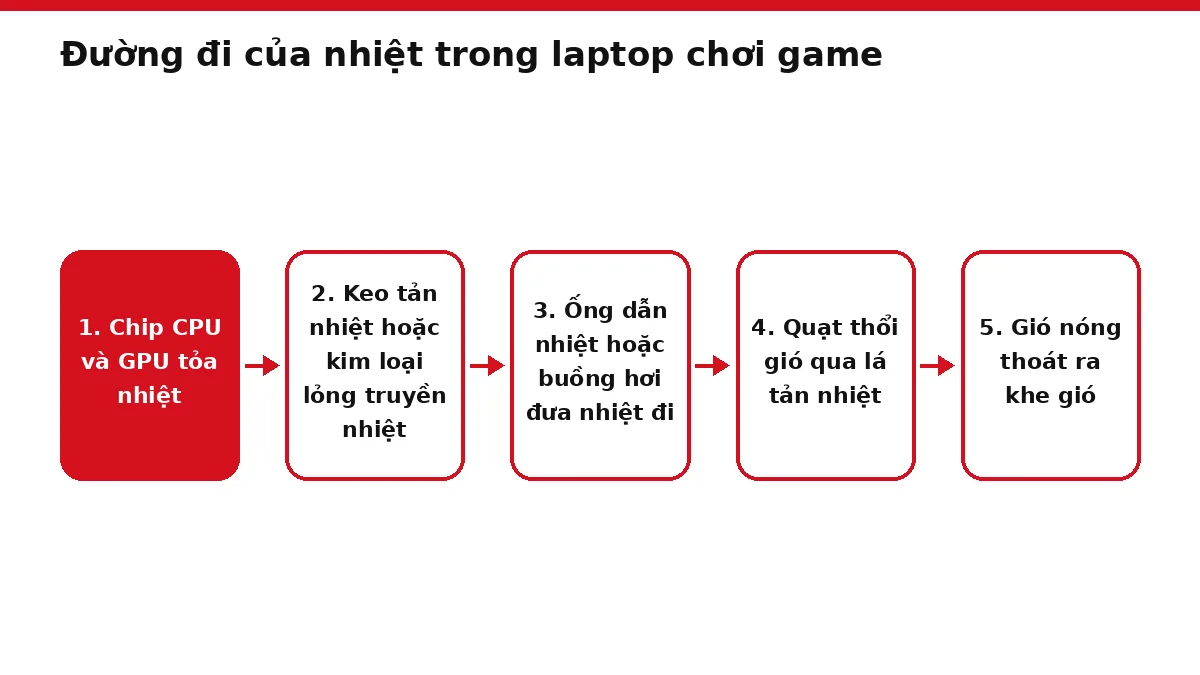
Bộ tản nhiệt của laptop chơi game gồm ống đồng hoặc buồng hơi, lá tản nhiệt, quạt cùng khe hút và khe thoát gió. Một số máy dùng thêm keo tản nhiệt bằng kim loại lỏng. Theo trang ROG Intelligent Cooling của ASUS, nhiệt đi từ chip ra ngoài qua bốn lớp:
- Keo tản nhiệt: lớp tiếp xúc giữa chip và bộ tản. ASUS dùng kim loại lỏng Conductonaut Extreme của Thermal Grizzly, làm từ indium và gallium, trên CPU và ở một số mẫu cả trên GPU. Theo thử nghiệm nội bộ của hãng, loại này dẫn nhiệt tốt gấp 17 lần keo truyền thống. Nhiệt độ chip thấp hơn tới 15 °C so với hợp chất đời trước. ASUS cũng lưu ý kim loại lỏng dẫn điện nên khó thiết kế hơn.
- Ống dẫn nhiệt hoặc buồng hơi: mỗi máy ROG có tới 7 ống, một số mẫu thay ống bằng buồng hơi. Buồng hơi trải nhiệt ra diện tích lớn và có thêm tấm lấy nhiệt từ VRM, tức mạch cấp điện cho chip.
- Lá tản nhiệt: lá đồng xếp dày, mỗi lá chỉ dày 0,1 mm. Một bộ có tới 252 lá, tổng diện tích 110.328 mm².
- Quạt và khe gió: quạt Arc Flow có cánh dày mỏng khác nhau, một số mẫu dùng 3 quạt. Ống chống bụi ngắn hơn giúp luồng gió tăng tới 15%. ROG Zephyrus G14 có thêm lưới lọc bụi ở khe hút.
Độ ồn tính bằng decibel (dB), đơn vị chỉ độ to của âm thanh. Theo ASUS, hệ thống AAS+ 2.0 trên Zephyrus Duo 16 giữ độ ồn dưới 43 dB ở chế độ Performance.
Nhiệt đi qua năm chặng, từ chip tới khe thoát gió.
Giảm xung do nhiệt là gì và vì sao làm tụt FPS?
Khi chạm ngưỡng nhiệt độ hoặc công suất, CPU hoặc GPU tự hạ xung nhịp và công suất. Hiện tượng này gọi là giảm xung do nhiệt, và FPS tụt theo xung nhịp.
Theo trang hỗ trợ của Intel, ngưỡng nhiệt là Tjunction max, tức nhiệt độ cao nhất bộ xử lý cho phép tại lõi chip. Vượt mức này, cơ chế kiểm soát nhiệt bên trong bắt đầu hoạt động. Mức này khác nhau theo sản phẩm, thường từ 100 đến 110 °C.
Nếu hạ xung vẫn không giữ được nhiệt độ an toàn, máy tự tắt để tránh hỏng vĩnh viễn. Intel khuyên liên hệ nhà sản xuất máy khi gặp tình trạng này. ASUS cũng lưu ý ở chế độ Manual, đặt công suất cao mà quạt quay chậm có thể gây giảm xung.
Dấu hiệu dễ thấy là FPS tụt dần sau một lúc chơi, trong khi quạt chạy hết cỡ. Khí hậu nóng ẩm ở Việt Nam làm chuyện này dễ xảy ra hơn. Đặt máy trên nệm che khe hút, để khe gió bám bụi hay chơi trong phòng nóng đều khiến máy chạm ngưỡng nhiệt sớm hơn.
Người dùng nên kê cao máy, vệ sinh khe gió định kỳ và chọn chế độ hiệu năng hợp với việc đang làm.
Chế độ hiệu năng trên laptop chơi game là gì?
Chế độ hiệu năng là các mức cài sẵn trong phần mềm của hãng, thường gọi là Silent, Balanced và Turbo hoặc Performance. Mỗi mức đặt cho CPU và GPU một giới hạn công suất và tốc độ quạt riêng. Nhờ vậy người dùng chọn trước mức cân bằng giữa nhiệt, độ ồn và hiệu năng.
Theo bài giải thích chế độ Armoury Crate của ASUS, mỗi chế độ chạy một thuật toán riêng. Thuật toán dựa trên cảm biến nhiệt, công suất cho phép và mục tiêu độ ồn.
Máy Lenovo Legion đổi chế độ bằng Lenovo Vantage, Lenovo Legion Zone hoặc phím tắt Fn + Q. Tên gọi lệch nhau giữa hai hãng: chữ Performance trên ASUS là mức cân bằng, còn trên Lenovo là mức cao nhất.
| Mức | Tên ASUS / Lenovo | Công suất và hiệu năng | Quạt và độ ồn | Khi nào dùng |
|---|---|---|---|---|
| Êm | Silent / Quiet | Giới hạn công suất CPU và GPU, hiệu năng chơi game thấp hơn | ASUS giữ tiếng quạt dưới khoảng 35 dBA tùy mẫu; quạt có thể tắt hẳn khi máy đủ mát | Lướt web, xem video (ASUS); khi chạy pin (Lenovo) |
| Cân bằng | Performance / Balance | ASUS cân bằng độ ồn, nhiệt độ và công suất; Lenovo tự chuyển giữa hai mức còn lại theo tác vụ | Quạt tăng tốc khi cần | Dùng hằng ngày; mặc định trên hầu hết máy ASUS |
| Cao nhất | Turbo / Performance | Tăng công suất CPU và GPU; ASUS bật ép xung nhà máy ROG Boost cho GPU | Quạt quay nhanh hơn; Lenovo ghi máy có thể ồn hơn | Chơi game nặng khi cắm bộ sạc đi kèm |
Muốn có hiệu năng cao nhất, máy thường phải cắm đúng bộ sạc đi kèm. ASUS ghi Turbo có thể không dùng được khi chạy pin hoặc khi cấp điện bằng bộ sạc USB-C. Lenovo cũng ghi máy có thể không chuyển được sang Performance khi chạy pin hay khi cắm bộ sạc yếu hơn mức yêu cầu.
ASUS còn hai chế độ khác. Manual cho người dùng tự đặt quạt, xung nhịp và công suất, có thể vượt cả Turbo. Chế độ Windows dùng thiết lập điện gốc của Windows, hợp khi chạy pin.
Màn hình tần số quét cao trên laptop chơi game
Màn hình tần số quét cao làm cảnh chuyển động trong game mượt và rõ hơn, nhưng chỉ khi card đồ họa xuất đủ khung hình. Ba nhóm thông số quyết định trải nghiệm. Nhóm đầu là tần số quét, nhóm thứ hai là thời gian phản hồi, độ phân giải và tấm nền. Nhóm cuối là đường đi của hình ảnh từ card tới màn hình.
Tần số quét Hz và FPS liên quan với nhau thế nào?
Màn hình chỉ hiện được số khung hình tối đa bằng tần số quét của nó, dù card đồ họa xuất ra nhiều hơn. FPS thấp hơn Hz thì màn hình phải lặp lại khung hình cũ. FPS vượt Hz thì một lần quét có thể ghép hai khung hình khác nhau, gọi là xé hình.
Cách chống xé hình cũ là VSYNC, tức bắt card đồ họa chờ nhịp của màn hình. Theo NVIDIA, VSYNC làm khung hình dồn ứ phía màn hình và tăng độ trễ. Hãng khuyên tắt VSYNC, trừ khi người chơi chấp nhận được xé hình.
Cách mới hơn là tần số quét biến thiên (VRR): màn hình đổi nhịp theo card đồ họa. G-SYNC của NVIDIA dựa trên VRR để màn hình không bị xé hình, giật hình hay trễ đầu vào. NVIDIA cũng cho rằng tăng tần số quét là cách tốt nhất để giảm độ trễ hiển thị, và khuyên đặt màn hình ở mức Hz cao nhất.
Theo công bố của ASUS, TUF Gaming F16 (2025) có màn hình 165 Hz hỗ trợ G-Sync, còn ROG Zephyrus G14 (2025) dùng OLED 120 Hz. Máy văn phòng Zenbook 14 OLED có bản 120 Hz và bản 60 Hz.
Thời gian phản hồi, độ phân giải và tấm nền đọc ra sao?
Thời gian phản hồi, tính bằng mili giây (ms), cho biết điểm ảnh đổi màu nhanh tới đâu. Theo ASUS, màn hình ROG Strix G16 (2025) có thời gian phản hồi 3 ms.
Độ phân giải quyết định độ nét và mức tải lên GPU. Tấm nền như IPS hay OLED quyết định màu sắc, độ tương phản và độ sáng. Trong ba mẫu ASUS đời 2025, chỉ ROG Zephyrus G14 dùng OLED, hai máy còn lại dùng tấm nền IPS-level.
| Mẫu máy | Tấm nền | Độ phân giải | Độ phủ màu |
|---|---|---|---|
| ROG Strix G16 (2025) | IPS-level chống chói | 2.5K (2560 × 1600), tỷ lệ 16:10 | 100% sRGB hoặc 100% DCI-P3 tùy bản |
| TUF Gaming F16 (2025) | IPS-level chống chói | 2.5K hoặc FHD+ tùy bản | 100% sRGB |
| ROG Zephyrus G14 (2025) | OLED | 3K (2880 × 1800), tỷ lệ 16:10 | 100% DCI-P3 |
Độ phủ màu cho biết màn hình hiện được bao nhiêu phần của một dải màu chuẩn. sRGB là dải màu phổ biến cho web và game, còn DCI-P3 rộng hơn và dùng trong điện ảnh.
Độ phân giải cao kéo FPS xuống rõ rệt. Trong phép đo năm 2022 của Laptop Mag trên ROG Flow X16, Shadow of the Tomb Raider đạt 144 FPS ở 1080p. Lên độ phân giải QHD, con số này còn 124 FPS.
Công tắc MUX đưa hình từ card đồ họa tới màn hình như thế nào?
Công tắc MUX cho card đồ họa rời gửi hình thẳng tới màn hình laptop, không phải đi vòng qua GPU tích hợp. Nhờ vậy FPS tăng ở một số game và độ trễ giảm.
Máy không có MUX chạy theo kiểu Optimus đời đầu. Theo bài về Advanced Optimus của NVIDIA, khi đó đồ họa tích hợp luôn điều khiển màn hình. Card GeForce dựng hình xong phải chuyển khung hình sang cho đồ họa tích hợp.
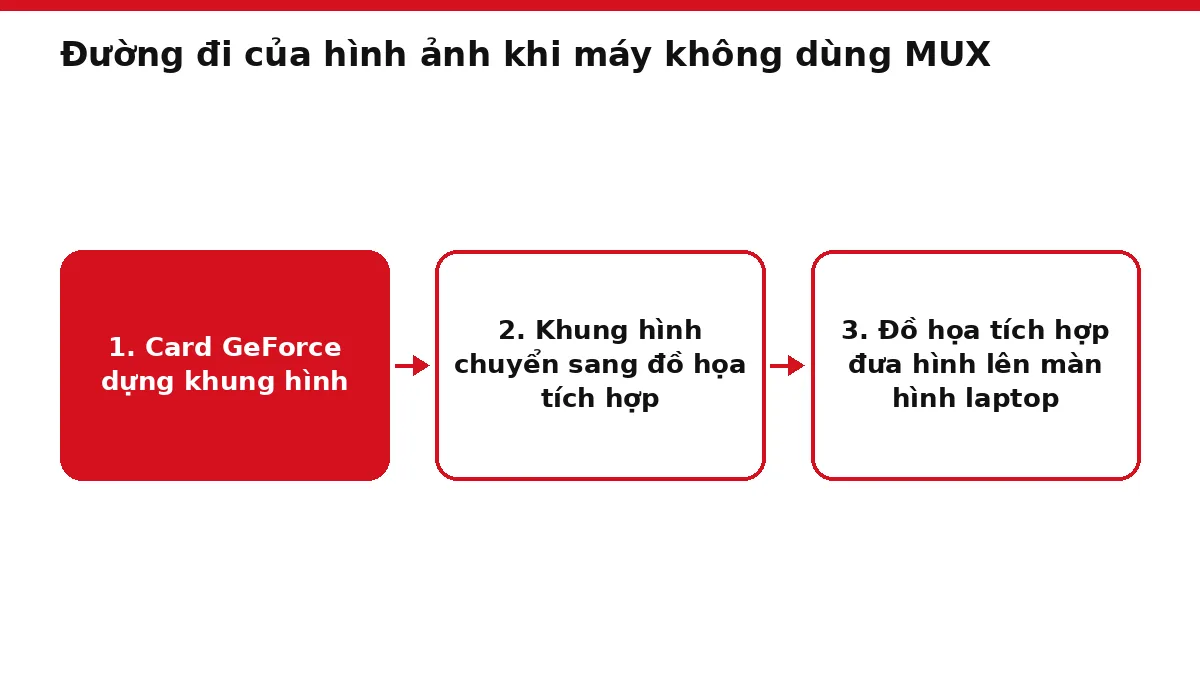
Advanced Optimus thêm bộ chuyển màn hình bằng phần cứng, tự đổi đường hình theo ứng dụng mà không cần khởi động lại. NVIDIA công bố công nghệ này tăng khung hình 11–27% hoặc hơn ở nhiều game. Độ trễ giảm tới 22%.
Theo bài về MUX Switch của ASUS, Armoury Crate có bốn chế độ card đồ họa:
- Ultimate: dùng MUX, cho độ trễ và hiệu năng tốt nhất nhưng tốn điện hơn. Đổi sang chế độ này phải khởi động lại máy.
- Standard: dùng MSHybrid của Microsoft, Windows tự quyết khi nào dùng card rời.
- Eco: tắt hẳn card rời để kéo dài pin, máy ít nóng và ít ồn hơn.
- Optimized: chạy Eco khi dùng pin, Standard khi cắm điện. ASUS khuyên dùng chế độ này.
Theo ASUS, tắt card rời có thể giúp pin dùng lâu hơn gấp đôi. Trên hầu hết máy ROG đời 2023, Advanced Optimus tự chuyển giữa Ultimate và MSHybrid khi cắm điện. TUF Gaming F16 (2025) có cả MUX lẫn Advanced Optimus.
Trong thử nghiệm của ASUS, MUX tăng khung hình trung bình 9%, và hơn 30% ở một số game như Rainbow Six Siege.
Phép đo của Laptop Mag đăng ngày 19/10/2022 trên ROG Flow X16 cho kết quả khiêm tốn hơn. Báo này nhận xét MUX chỉ cho mức tăng nhỏ, thấp xa mức 10–20% thường được kỳ vọng.
Ở cả ba game, phần lớn FPS tăng thêm đến từ việc chuyển Balanced sang Turbo. Bật MUX chỉ thêm từ 1,5 tới 14 FPS.
FPS ở 1080p theo chế độ chạy trên ROG Flow X16
■Balanced ■Turbo ■MUX Switch
Xem số liệu
| Đơn vị: FPS | Balanced | Turbo | MUX Switch |
|---|---|---|---|
| Shadow of the Tomb Raider | 101 | 130 | 144 |
| Forza Horizon 5 (Ultra) | 82 | 89 | 92 |
| DiRT 5 | 86,4 | 104,1 | 105,6 |
Bàn phím trên laptop chơi game có gì khác?
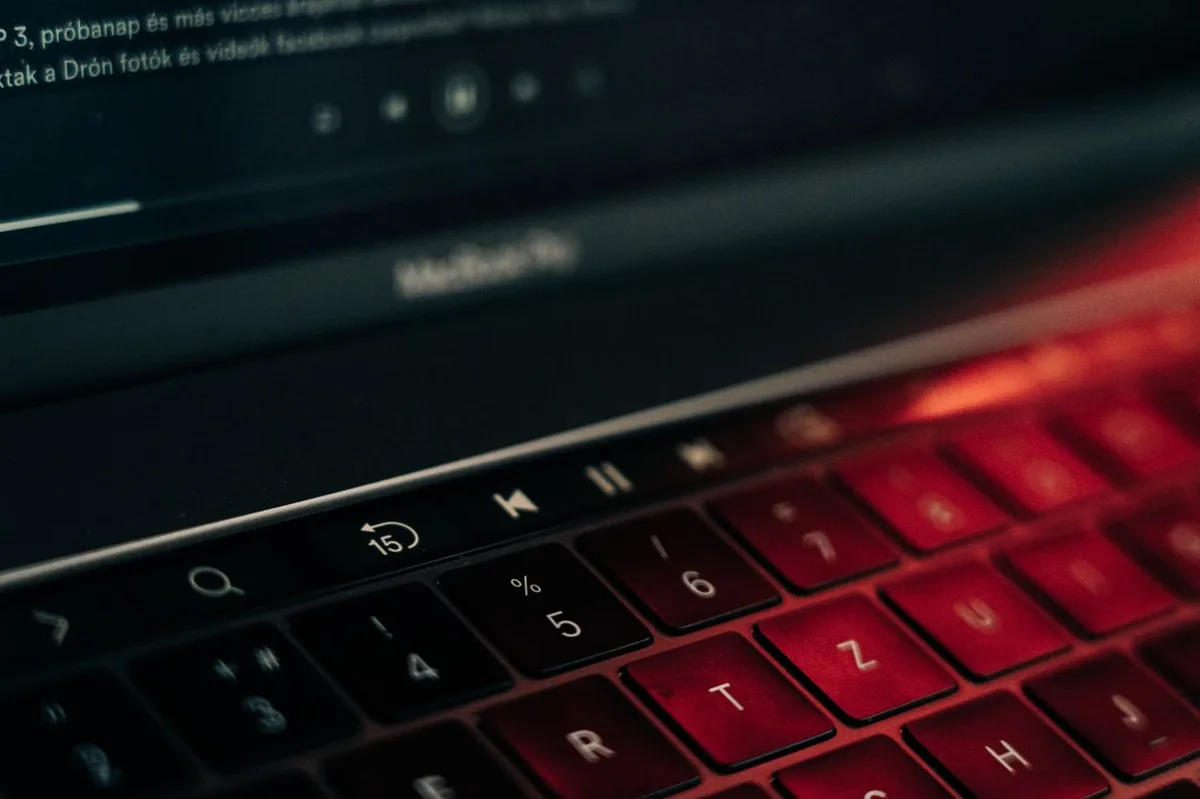
Theo công bố của ASUS, cả ba mẫu máy chơi game đời 2025 của hãng dùng bàn phím chiclet, tức phím mỏng tách rời nhau. Cả ba có đèn nền RGB đổi màu và phím Copilot để mở trợ lý AI của Microsoft. Các mẫu chỉ khác nhau ở số vùng đèn và việc có cụm phím số hay không.
Bàn phím đèn RGB trên laptop chơi game là gì?
Bàn phím đèn RGB có đèn nền đổi được màu nhờ đèn LED ba màu đỏ, xanh lá và xanh dương. Mức tùy chỉnh phụ thuộc cách chia vùng đèn. Đèn 1 vùng đổi màu cả bàn phím cùng lúc. Đèn 4 vùng chia bàn phím thành bốn khu màu, còn đèn từng phím cho tô màu riêng mỗi phím.
Theo công bố của ASUS, ROG Zephyrus G14 (2025) và TUF Gaming F16 (2025) dùng đèn RGB 1 vùng. ROG Strix G16 (2025) có bản RGB 4 vùng và bản RGB từng phím. Một số bản Strix có thêm cụm phím số.
Loa và âm thanh trên laptop chơi game tốt đến đâu?
Ba mẫu máy chơi game ASUS đời 2025 có từ 2 tới 4 loa, và cả ba hỗ trợ Dolby Atmos, định dạng âm thanh của Dolby. Mẫu mỏng ROG Zephyrus G14 có nhiều loa nhất. Hai mẫu 16 inch có chứng nhận Hi-Res cho tai nghe, tức đạt chuẩn âm thanh độ phân giải cao. Cấu hình từng máy, theo công bố của ASUS:
- ROG Zephyrus G14 (2025): 4 loa, có công nghệ khuếch đại Smart Amp và Dolby Atmos. Trong đó có 2 loa trầm và 2 loa tweeter phát dải cao.
- ROG Strix G16 (2025): 2 loa với Smart Amp và Dolby Atmos, chứng nhận Hi-Res cho tai nghe, micro mảng có khử ồn bằng AI.
- TUF Gaming F16 (2025): 2 loa với Dolby Atmos, chứng nhận Hi-Res cho tai nghe.
Micro khử ồn hữu ích khi nói chuyện với đồng đội trong lúc chơi trực tuyến.
Cổng kết nối cần có trên laptop chơi game
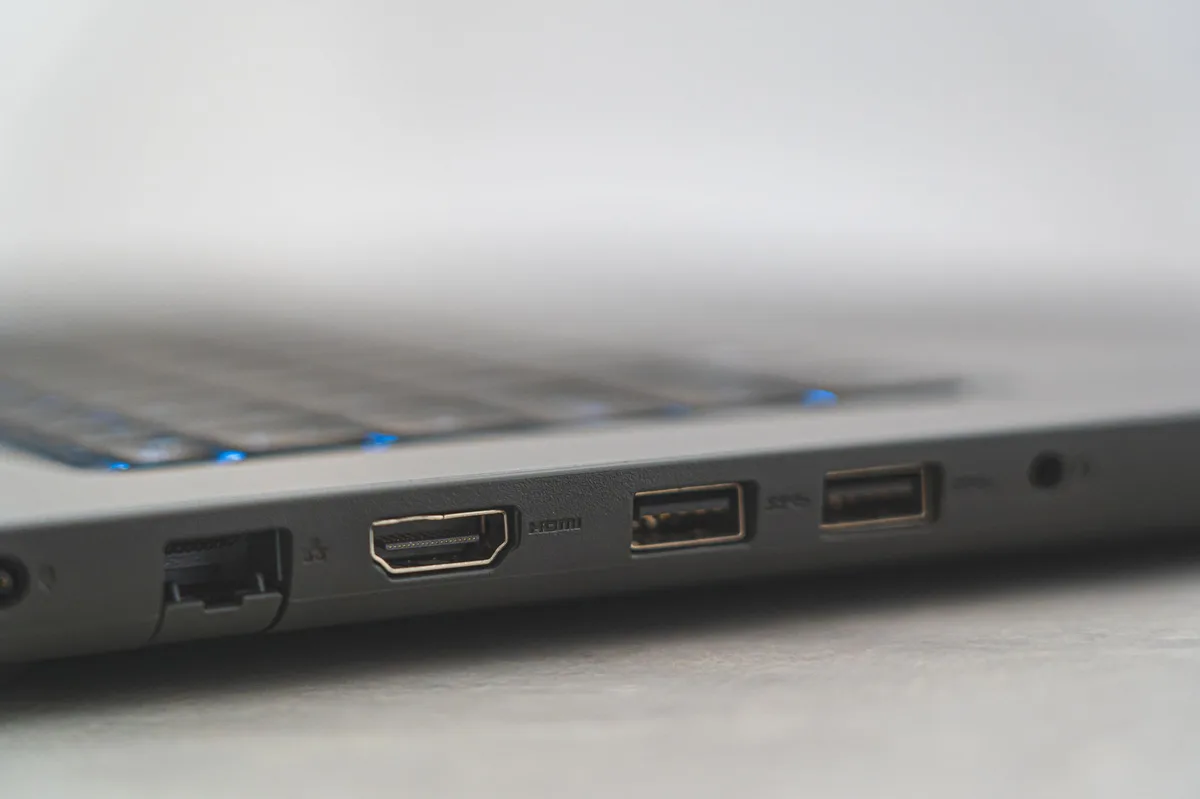
Laptop chơi game cần cổng HDMI 2.1, USB-C có DisplayPort Alt Mode hoặc Thunderbolt/USB4, đủ cổng USB-A, cổng LAN và jack âm thanh 3,5 mm. Mỗi cổng lo một việc khi chơi: xuất hình ra màn hình lớn, nối chuột và tay cầm, giữ mạng ổn định, cắm tai nghe có dây. Trong ba máy chơi game ASUS đời 2025, chỉ ROG Zephyrus G14 không có cổng LAN.
| Cổng | Dùng để làm gì | Cần lưu ý gì |
|---|---|---|
| HDMI 2.1 | Xuất hình ra màn hình rời hoặc TV, hỗ trợ 4K 120 Hz và 8K 60 Hz | Cần cáp Ultra High Speed HDMI để đạt 48 Gbps; TUF Gaming F16 (2025) ghi HDMI 2.1 FRL, Zenbook 14 OLED ghi HDMI 2.1 |
| USB-C có DisplayPort Alt Mode | Truyền hình ảnh, dữ liệu và điện qua một cổng USB-C | Chỉ cổng hãng ghi hỗ trợ DisplayPort mới xuất hình; bản Alt Mode 2.0 đạt tới 80 Gbps dữ liệu hình |
| Thunderbolt / USB4 | Kết nối tốc độ cao cho màn hình và thiết bị ngoài qua một cổng | USB4 tương thích Thunderbolt 3; ROG Strix G16 (2025) có bản Thunderbolt 5 tới 120 Gbps |
| USB-A | Chuột, bàn phím rời, tay cầm có dây | ROG Strix G16 và TUF Gaming F16 (2025) có 3 cổng, Zephyrus G14 (2025) có 2 cổng |
| LAN RJ45 | Mạng dây khi chơi trực tuyến | ROG Zephyrus G14 (2025) không có cổng này |
| Jack 3,5 mm | Tai nghe có dây | Có trên cả bốn mẫu ASUS nêu trong bài |
HDMI 2.1 có bốn tính năng dành cho game, theo HDMI Licensing Administrator. Ngoài VRR, ALLM tự chuyển màn hình sang chế độ độ trễ thấp, còn QFT giúp giảm độ trễ. QMS bỏ khoảng màn hình tối khi đổi tốc độ khung hình.
VESA công bố DisplayPort Alt Mode 2.0 ngày 29/4/2020. Chuẩn này cho phép xuất hình 8K 60 Hz không nén qua cổng USB-C.
Theo USB-IF, USB4 dựa trên giao thức Thunderbolt do Intel đóng góp. Bản mới đạt tới 80 Gbps khi dùng cáp có chứng nhận cùng tốc độ.
Sạc qua USB-C tiện khi mang máy đi, nhưng có giới hạn. ASUS ghi chế độ Turbo có thể không dùng được khi máy cấp điện bằng bộ sạc USB-C. Trên TUF Gaming F16 (2025), cả cổng USB-C lẫn Thunderbolt 4 đều xuất hình DisplayPort, bên cạnh cổng HDMI 2.1 FRL.
Wi-Fi trên laptop chơi game ảnh hưởng tới độ trễ ra sao?
Wi-Fi làm thay đổi hai chỉ số mạng quyết định độ trễ khi chơi trực tuyến. Chỉ số thứ nhất là ping, tức thời gian dữ liệu đi tới máy chủ game rồi quay về, tính bằng mili giây.
Chỉ số thứ hai là jitter, tức mức dao động của ping giữa các lần đo. Ping càng dao động, nhân vật trong game càng dễ giật.
Theo công bố của ASUS, ROG Strix G16 và ROG Zephyrus G14 (2025) dùng Wi-Fi 7 (802.11be) ba băng tần. TUF Gaming F16 (2025) dùng Wi-Fi 6E (802.11ax) ba băng tần. Chuẩn mới chỉ phát huy khi bộ phát Wi-Fi ở nhà cũng hỗ trợ đúng chuẩn đó.
Ba yếu tố thường làm sóng Wi-Fi kém ổn định:
- Khoảng cách xa giữa máy và bộ phát.
- Vật cản như tường, cửa, đồ nội thất.
- Nhiễu sóng từ các mạng và thiết bị không dây xung quanh.
Nếu máy có cổng RJ45, cắm dây mạng sẽ tránh được cả ba yếu tố này.
Phần mềm điều khiển đi kèm laptop chơi game dùng để làm gì?
Phần mềm đi kèm máy là trung tâm chỉnh máy. Trong cùng một ứng dụng, người dùng đổi chế độ hiệu năng, chỉnh quạt, chuyển chế độ card đồ họa và theo dõi trạng thái máy. ASUS gọi phần mềm này là Armoury Crate, Lenovo dùng Lenovo Vantage hoặc Lenovo Legion Zone. Riêng phần card đồ họa do NVIDIA app lo.
- Đổi chế độ hiệu năng: trong Armoury Crate, bấm tên chế độ Windows, Silent, Performance, Turbo hoặc Manual ở khung bên trái.
- Chỉnh quạt và công suất: chế độ Manual cho đặt đường cong quạt, tức tốc độ quạt theo nhiệt độ. Người dùng cũng chỉnh được mức lệch xung nhịp và mục tiêu công suất.
- Chuyển chế độ card đồ họa: chọn Ultimate, Standard, Eco hoặc Optimized để điều khiển MUX. Máy có Advanced Optimus muốn dùng Eco thì phải đặt NVIDIA Control Panel về Optimus trước, nếu không Armoury Crate sẽ báo lỗi.
- Cập nhật driver và tối ưu game: NVIDIA app cập nhật driver và chỉnh thiết lập game theo GPU, CPU và màn hình. Ứng dụng còn cập nhật DLSS, công nghệ dựng hình bằng AI của NVIDIA, cho hàng trăm game.
- Theo dõi và quay lại khi chơi: lớp phủ của NVIDIA app hiện FPS, mức dùng GPU, CPU và độ trễ. Tính năng ShadowPlay quay video tới 8K HDR 30 fps. Ở 4K HDR, mức quay đạt 120 fps. Instant Replay lưu lại 30 giây gần nhất.
Laptop chơi game tầm giá phổ thông có những gì?
Máy chơi game giá phổ thông vẫn có card đồ họa rời và màn hình tần số quét cao, nhưng thường được cấp TGP thấp hơn dòng cao cấp. Theo ASUS, TUF Gaming F16 (2025) chạy RTX 5050 tới 5070 Laptop ở 115 W và chỉ có đèn phím 1 vùng. Bản thấp nhất FX608JH dùng RAM 8 GB và SSD 512 GB.
Từng mẫu cụ thể nằm ở bài laptop chơi game tầm giá phổ thông. Chênh lệch giá giữa các thị trường nằm ở bài giá laptop chơi game ở Mỹ và châu Âu.
Làm sao chơi game trên laptop thoải mái hơn nhờ phụ kiện?
Phụ kiện bù đúng chỗ yếu của laptop: chuột thay touchpad, tai nghe thay loa, đế tản nhiệt hỗ trợ tản nhiệt, màn hình rời thay màn hình nhỏ. Tai nghe và chuột không bắt buộc. Chúng bù cho hai việc laptop khó làm tốt là thao tác chính xác và nghe rõ âm thanh trong game.
- Chuột: theo NVIDIA, độ trễ của chuột và bàn phím dao động từ khoảng 1 ms tới khoảng 20 ms. Mức này tùy linh kiện cơ học, cách nhận cú nhấp và polling rate, tức số lần chuột báo vị trí cho máy mỗi giây. Polling rate 125 Hz làm độ trễ trung bình tăng tới 3 ms. Đó là khi so với chuột chạy ở 1000 Hz. DPI, tức độ nhạy cảm biến chuột, cao hơn không đồng nghĩa với độ trễ thấp hơn.
- Tai nghe: thay loa máy khi cần nghe rõ âm thanh trong game, cắm qua jack 3,5 mm.
- Đế tản nhiệt: kê cao máy và thổi thêm gió vào đáy máy. Hiệu quả còn tùy thiết kế khe hút gió của từng máy.
- Màn hình rời: nối qua HDMI 2.1 hoặc USB-C có DisplayPort.
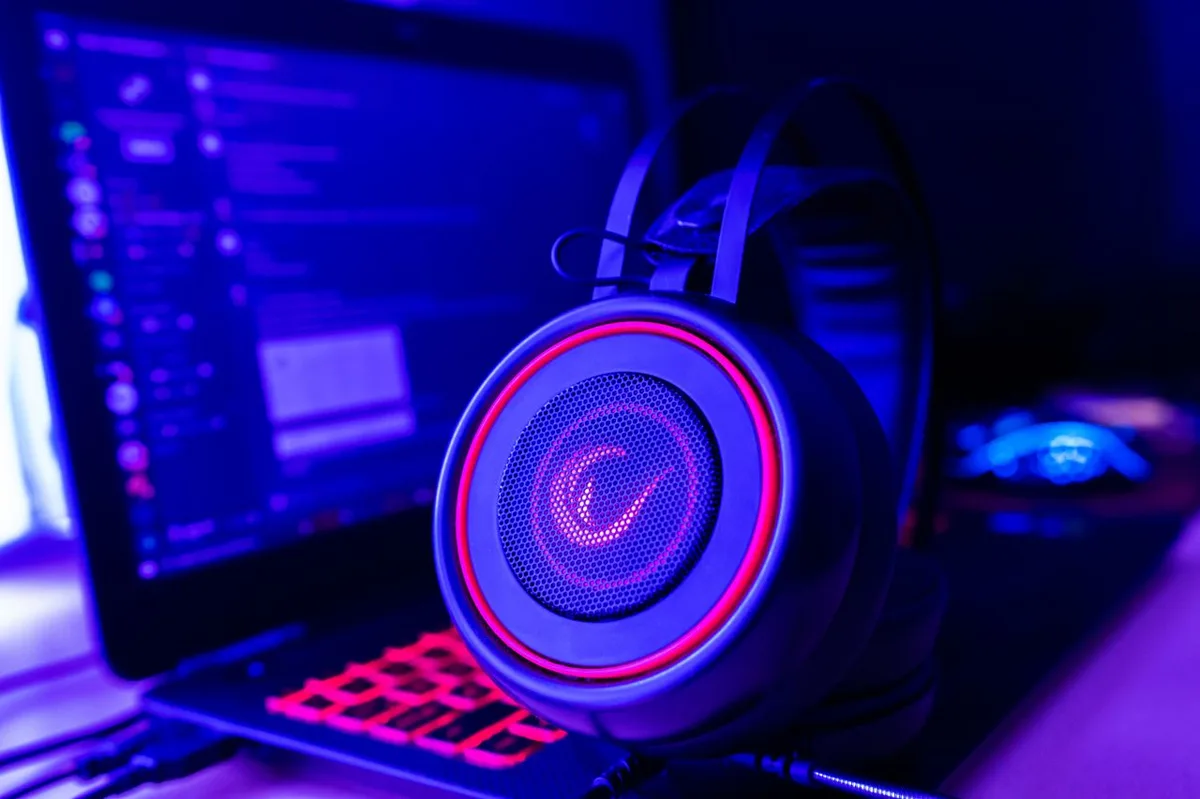
Khi đọc bảng thông số một chiếc laptop chơi game, TGP, tản nhiệt, Hz và FPS nói nhiều hơn cái tên GPU. Phần sâu hơn về GPU nằm ở bài card đồ họa laptop theo từng mức TGP. Các mẫu dễ tiếp cận hơn nằm ở bài các mẫu laptop chơi game phổ thông.
Cách đọc số liệu: thông số máy, tên chip và phần mềm trong bài lấy theo trang của ASUS, Lenovo, NVIDIA và Intel, cập nhật tháng 10/2026. Số FPS của Laptop Mag là phép đo năm 2022 trên máy đời cũ, dùng để thấy mức chênh giữa các chế độ chạy. Tiền điện tính theo biểu giá điện sinh hoạt 6 bậc trong Quyết định 1279/QĐ-BCT của Bộ Công Thương, áp dụng từ 10/5/2025. Giá Game Pass tính bằng USD và có thể khác nhau theo khu vực, theo Xbox.