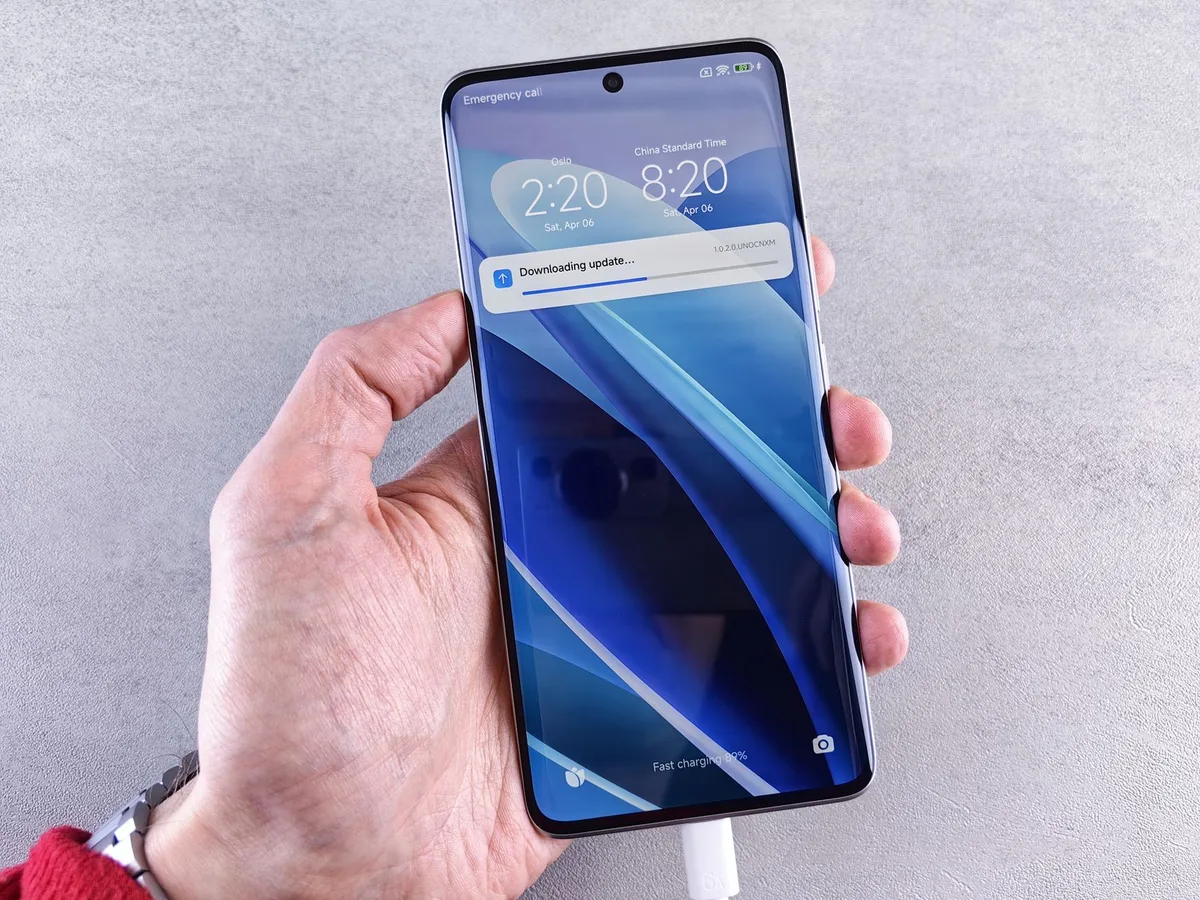
Cập nhật an toàn nghĩa là gì?
Một lần cập nhật an toàn hội đủ ba điều: đúng nguồn, đã sao lưu trước và cài kịp thời. Theo National Cyber Security Centre (NCSC), cơ quan an ninh mạng của Anh, bản cập nhật có thể mang tính năng mới, bản sửa lỗi và cải thiện hiệu năng. Nó thường kèm cả bản vá cho lỗ hổng đã biết, tức những lỗi mà kẻ xấu có thể lợi dụng.
Đúng nguồn nghĩa là chỉ cài qua mục cập nhật của máy hoặc kho ứng dụng của hãng. Theo Apple Platform Security, iPhone và Mac chỉ cài mã do Apple ký, và chỉ cài được những bản hệ điều hành Apple còn ký. Microsoft cho biết mỗi bản cập nhật Windows là bản cộng dồn, tức gồm mọi bản sửa trước đó. Cài thiếu một phần có thể gây lỗi và để hở lỗ hổng.
Kịp thời nghĩa là không để bản vá nằm chờ. NCSC khuyên cài bản cập nhật ngay khi nhận thông báo, tốt nhất trong vòng vài ngày. Trang hướng dẫn cập nhật iPhone của Apple cũng coi việc giữ phần mềm luôn mới là một trong những việc quan trọng nhất để bảo vệ máy.
Đúng nguồn cũng là cách tránh bản giả, vì kẻ gian hay mượn hình thức của một thông báo cập nhật để cài mã độc lên máy.
Bỏ qua bản vá là để ngỏ cửa
Khi bản vá đã ra, lỗ hổng cũng thôi là bí mật. Theo trang Apple security releases, Apple chỉ công bố một lỗi bảo mật sau khi điều tra xong và bản vá đã có cho mọi người. Từ lúc đó, mô tả lỗi nằm công khai trên trang của hãng, còn máy chưa cập nhật vẫn mang lỗi ấy.
iOS 26.7.1 là một ví dụ gần đây. Apple phát hành bản này ngày 28/9/2026 cho iPhone 11 trở về sau, để vá lỗi mang mã CVE-2026-86950 trong thành phần CoreGraphics. Lỗi có thể khiến máy chạy mã lạ khi mở một tệp được tạo có chủ đích. Theo ghi chú bảo mật của iOS 26.7.1, Apple biết có báo cáo rằng lỗi này có thể đã bị khai thác. Apple mô tả đó là một vụ tấn công rất tinh vi, nhắm vào một số cá nhân cụ thể.
Android cũng có lỗi mức nghiêm trọng trong Android Security Bulletin tháng 10/2026, bản tin bảo mật hằng tháng của Android. Lỗi nằm ở thành phần System và cho phép chiếm thêm quyền trên máy, không cần người dùng thao tác gì. Máy có mức bản vá, tức ngày của bản vá bảo mật ghi trong Cài đặt, từ 2026-10-01 trở lên đã được sửa lỗi này.
Bản vá bảo mật khác nâng cấp lớn
Bản vá ra đều đặn và nên cài sớm. Nâng cấp lớn mang tính năng mới, đổi số phiên bản và có thể chờ.
Microsoft phát hành bản vá Windows mỗi tháng, còn bản tính năng chỉ ra mỗi năm một lần.
| Tiêu chí | Bản vá bảo mật | Nâng cấp lớn |
|---|---|---|
| Mục đích | Vá lỗ hổng đã biết, sửa lỗi. Bản Windows gồm mọi bản sửa trước đó | Thêm tính năng mới, đổi số phiên bản |
| Ví dụ | iOS 26.7.1, iOS 26.7.2, bản bảo mật Windows tháng 9/2026, bản tin bảo mật Android tháng 10/2026 | iOS 27, Windows 11 bản 24H2 |
| Nhịp phát hành | Windows: thứ Ba tuần thứ hai mỗi tháng. Android: thứ Hai đầu tiên mỗi tháng. Có bản ngoài lịch khi cần vá gấp | Windows: mỗi năm một bản, vào nửa cuối năm |
| Rủi ro lỗi | Có thể có: bản vá Windows ngày 8/9/2026 làm một số thiết bị âm thanh USB không có tiếng | Có thể có: Windows 10 bản 1809 bị tạm dừng năm 2018 sau phản ánh mất tệp |
| Có nên cài ngay | Có, nên cài sớm | Chờ được: máy ở lại iOS 26 vẫn nhận bản sửa bảo mật, mỗi bản Windows 11 Home và Pro được hỗ trợ 24 tháng |
Nguồn: Microsoft, Android Open Source Project, Apple, Computerworld.
Tên gọi giúp nhận ra hai loại. iOS 27 là một đời lớn. Bản có thêm số sau dấu chấm, như iOS 26.7.1, là bản sửa lỗi hoặc bản vá.
Bạn có thể nhận bản vá mà chưa lên đời lớn. Ngày 26/10/2026, Apple phát hành cùng lúc iOS 27.2 và iOS 26.7.2. Máy ở lại iOS 26 vẫn nhận bản sửa bảo mật mà chưa phải lên iOS 27.
iPhone còn cho nhận bản cập nhật tệp hệ thống mà không đổi phiên bản. Muốn vậy, tắt Tự động cài ở mục cập nhật thiết bị, rồi bật nó ở mục System Files.
Với Windows, bản xem trước ra vào tuần thứ tư mỗi tháng, cài hay không tùy bạn.
Kiểm tra máy đã có bản mới chưa
Hệ điều hành nào cũng có một mục cập nhật, cho biết bản đang dùng và có bản mới hay không. Muốn kiểm tra phần mềm đã có bản cập nhật mới chưa, chỉ nên tin vào mục này, không tin cửa sổ lạ hay tin nhắn.
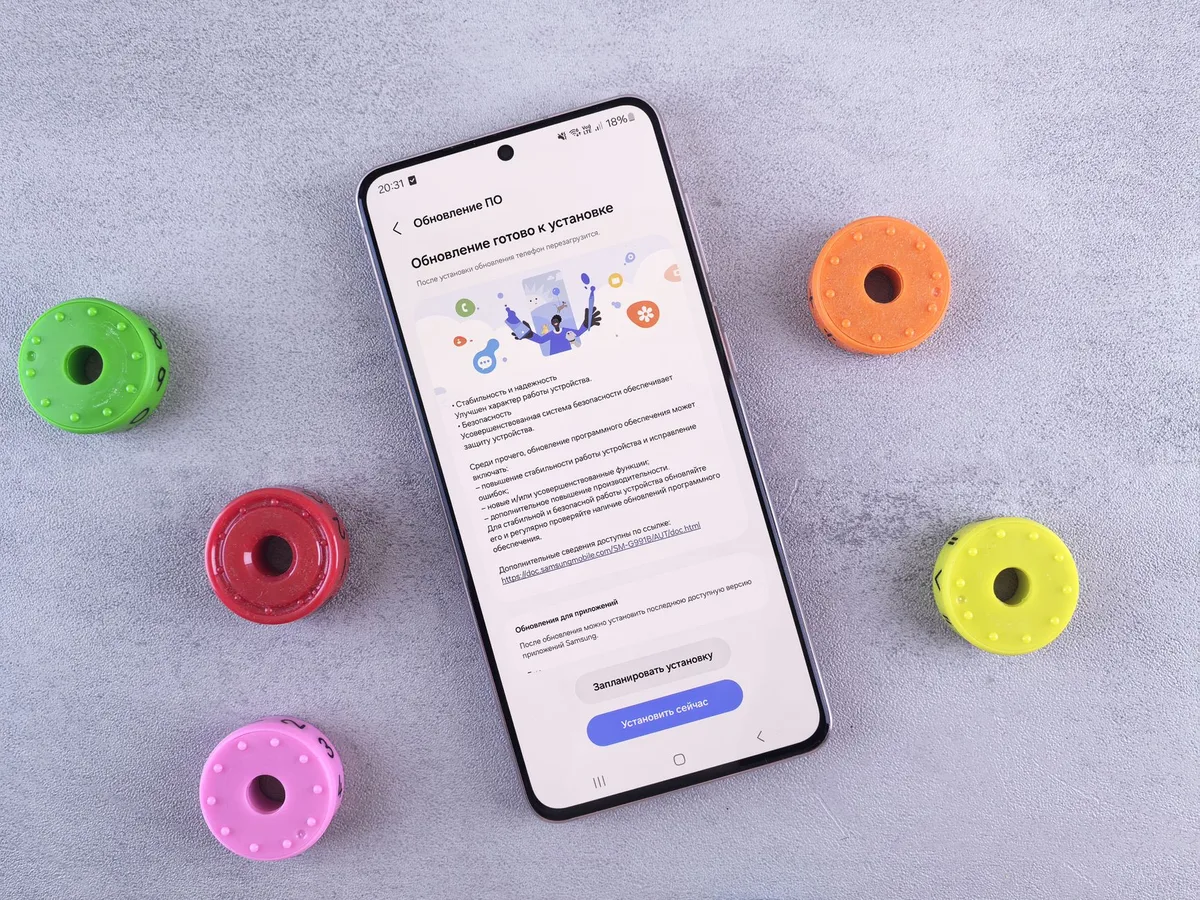
Trên phần lớn các máy, đường tới nút kiểm tra chỉ qua ba, bốn bước, bắt đầu từ Cài đặt.
| Thiết bị | Đường dẫn kiểm tra | Nơi hãng công bố bản mới nhất |
|---|---|---|
| iPhone | Cài đặt > Cài đặt chung > Cập nhật phần mềm | Trang Apple security releases |
| Android | Cài đặt > Hệ thống > Bản cập nhật phần mềm | Android Security Bulletin hằng tháng |
| Samsung Galaxy | Cài đặt > Cập nhật phần mềm > Tải về và cài đặt | Samsung hoặc nhà mạng |
| Windows 11 | Start > Settings > Windows Update > Check for Windows updates | Trang Windows release health |
| Windows 10 | Start > Settings > Update & Security > Windows Update | Đã hết hỗ trợ, chỉ máy đăng ký chương trình cập nhật bảo mật mở rộng (ESU) còn nhận bản vá |
| Mac | Menu Apple > Cài đặt hệ thống > Cài đặt chung > Cập nhật phần mềm | Trang Apple security releases |
Nguồn: trang hỗ trợ của Apple, Google, Samsung và Microsoft.
Trên iPhone và điện thoại Android
Trên iPhone, chỉ cần ba bước:
- Mở Cài đặt, chọn Cài đặt chung, rồi Cập nhật phần mềm.
- Xem bản iOS đang cài. Nếu không có bản mới, máy đang dùng bản mới nhất.
- Nếu có bản mới, chạm Tải về và cài đặt rồi làm theo màn hình.
Trên điện thoại Android, trang hỗ trợ của Google hướng dẫn như sau:
- Vào Cài đặt > Giới thiệu về điện thoại > Phiên bản Android. Màn hình này hiện phiên bản Android, bản cập nhật bảo mật và bản cập nhật hệ thống Google Play.
- Mở thông báo cập nhật, hoặc vào Cài đặt > Hệ thống > Bản cập nhật phần mềm.
- Làm theo màn hình để tải và cài bản mới.
Điện thoại Pixel cài ở chế độ nền và chạy bản mới từ lần khởi động lại kế tiếp. Nhiều máy khác khởi động lại ngay trong lúc cài. Google cũng cho biết lịch cập nhật khác nhau tùy máy, hãng sản xuất và nhà mạng.
Máy Samsung Galaxy đặt tên mục hơi khác. Theo Samsung, bạn vào Cài đặt > Cập nhật phần mềm, hoặc System updates tùy mẫu máy, rồi chạm Tải về và cài đặt. Máy Samsung còn cập nhật được qua ứng dụng Smart Switch trên máy tính, bằng cáp USB.
Trên máy tính Windows và Mac
Trên Windows 11, Microsoft hướng dẫn ba bước:
- Mở Start > Settings > Windows Update.
- Chọn Check for Windows updates.
- Nếu có bản mới, chọn Download & install, rồi khởi động lại khi Windows yêu cầu.
Windows 10 dùng đường Start > Settings > Update & Security > Windows Update. Bản này đã hết hỗ trợ từ ngày 14/10/2025. Cách Windows Update vận hành nằm ở bài Windows Update là gì.
Trên Mac, Apple hướng dẫn như sau:
- Vào menu Apple > Cài đặt hệ thống > Cài đặt chung > Cập nhật phần mềm, hoặc mở bằng Spotlight hay Siri.
- Nếu không có bản mới, máy báo Mac đã được cập nhật. Bấm Check for Updates hoặc Command-R để kiểm tra lại.
- Khi cài, nhập mật khẩu quản trị, không cho máy ngủ và không gập nắp tới khi xong.
Mục này chỉ tìm bản hợp với mẫu Mac đang dùng, và Mac có thể khởi động lại vài lần khi cài. Mac đời cũ không có mục Cập nhật phần mềm thì Apple hướng tới cách cài khác. Mac chưa lên đời mới vẫn được vá: cuối tháng 10/2026, Apple vá cùng lúc ba đời macOS là Golden Gate, Tahoe và Sequoia.
Ứng dụng và bộ phần mềm văn phòng
Ứng dụng có đường cập nhật riêng, nằm trong kho mà bạn đã tải chúng về.
- App Store trên iPhone: chạm ảnh hồ sơ, chọn App Updates, rồi Update hoặc Update All. Theo Apple, ứng dụng App Store mặc định tự cập nhật.
- App Store trên Mac: chọn Updates ở thanh bên, rồi Update hoặc Update All.
- Google Play: chạm ảnh hồ sơ > Quản lý ứng dụng và thiết bị > Có bản cập nhật, rồi Update all, theo Google Play.
- Microsoft Store: mở kho, chọn Check for Updates. Microsoft cho biết việc cập nhật ứng dụng trong kho đang chuyển sang tự động.
- Microsoft 365 trên Windows: mở Word, vào File > Account > Product Information > Update Options > Update Now, theo hướng dẫn của Microsoft. Không thấy Update Now thì bấm Enable Updates trước.
Phần mềm diệt virus cũng có bản cập nhật riêng. Theo trang Windows release health, giữa tháng 9/2026 Microsoft sửa lỗi Microsoft Defender Antivirus báo nhầm là đang tắt. App ngân hàng cập nhật qua App Store hoặc Google Play như mọi ứng dụng khác.
Trình duyệt có cách cập nhật riêng, nằm ở bài cách cập nhật trình duyệt lên bản mới nhất. Việc cập nhật tiện ích gắn trên trình duyệt cũng nằm ở bài cập nhật tiện ích mở rộng trình duyệt.
4 dấu hiệu nhận ra bản cập nhật giả
Bản cập nhật thật không đến qua quảng cáo, tin nhắn hay đường link tải bên ngoài. Theo Apple, bản iOS thật được cài ở mục Cập nhật phần mềm, còn ứng dụng được cập nhật qua App Store.
Cửa sổ đòi cập nhật giả có thể hiện ngay trên một trang web quen, nên dễ khiến người dùng tin.
- Cửa sổ bật lên trong trình duyệt đòi cập nhật. Ohio University lấy ví dụ dòng chữ báo trình duyệt Chrome đã cũ. Theo Center for Internet Security (CIS), kiểu lừa này hiện cả trên trang web thật đã bị chiếm quyền, và giả đúng trình duyệt bạn đang dùng. Bấm tải về là nhận mã độc như SocGholish hay ClearFake.
- Email, tin nhắn hoặc cuộc gọi xưng là bộ phận hỗ trợ kỹ thuật. Theo Microsoft, hãng không tự gửi email hay gọi điện để xin thông tin cá nhân hoặc đề nghị sửa máy. Thông báo lỗi thật của Microsoft cũng không bao giờ có số điện thoại.
- Đòi tải một tệp cài đặt từ trang lạ, ngoài kho ứng dụng chính thức. Trên Android, Google Play Protect quét cả ứng dụng cài từ nguồn ngoài Play Store, và Google khuyên để tính năng này bật.
- Lời lẽ hối thúc, dọa máy đã nhiễm virus. Microsoft cho biết kẻ gian dùng màn hình xanh giả, cửa sổ bật lên liên tục và âm thanh cảnh báo để dọa. Hãng cũng không bao giờ đòi trả phí hỗ trợ bằng Bitcoin hay thẻ quà tặng.
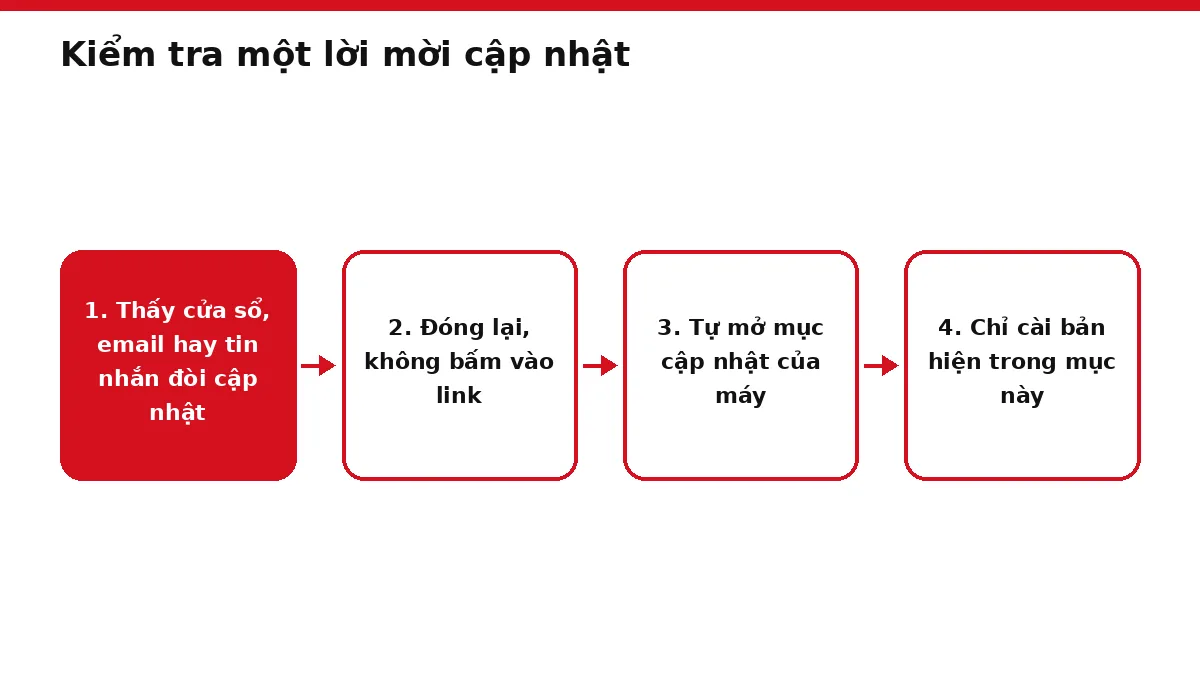
Cách kiểm chứng rất đơn giản: đóng cửa sổ, rồi tự mở mục cập nhật của máy. Ohio University khuyên coi mọi email và cửa sổ đòi cập nhật là đáng ngờ. Khi không chắc, hãy bấm hủy và tự kiểm tra theo hướng dẫn của hệ điều hành.
Lỡ bấm vào thì xử lý ra sao?
Đừng nhập thêm thông tin nào, rồi xử lý theo việc đã lỡ làm tới đâu, như Microsoft, Google và Ohio University hướng dẫn:
- Mới bấm vào, chưa tải gì: đóng cửa sổ và tự mở mục cập nhật của máy. Nếu là cuộc gọi xưng là Microsoft Support, Microsoft khuyên cúp máy ngay.
- Đã tải hoặc cài tệp: gỡ mọi ứng dụng bị dụ cài, rồi quét toàn bộ máy bằng Windows Security. Trên Android, Play Protect có thể cảnh báo, vô hiệu hóa hoặc gỡ ứng dụng độc hại. Công tắc quét nằm ở Play Store > ảnh hồ sơ > Play Protect > Settings.
- Đã cho kẻ gian truy cập máy: Microsoft khuyên cân nhắc đặt lại máy, nhất là khi thông báo lỗi giả vẫn hiện. Sau đó cài mọi bản cập nhật bảo mật đang có.
- Đã nhập mật khẩu hoặc thông tin thẻ: đổi mật khẩu, rồi liên hệ ngân hàng phát hành thẻ để khiếu nại giao dịch và có thể thay thẻ.
Với người dùng ở Việt Nam, hãy gọi ngân hàng qua số chính thức của ngân hàng, không gọi số mà cửa sổ lạ đưa ra.
Sao lưu trước khi cập nhật
Sao lưu nên làm trước mỗi lần cập nhật, và không nên bỏ qua trước một nâng cấp lớn. NCSC coi lúc sắp cập nhật là thời điểm tốt để sao lưu, và khuyên đặt sao lưu tự động để cập nhật mà không phải lo. Apple cũng ghi sao lưu là bước đầu tiên khi cập nhật iPhone.
Khi sao lưu tự động đang chạy đều, một bản vá nhỏ có thể dựa vào bản sao gần nhất. Trước một nâng cấp lớn, nên xem lại thời gian của lần sao lưu cuối, hoặc sao lưu tay thêm một lần.
Cập nhật có làm mất dữ liệu không?
Thông thường là không: Samsung không yêu cầu sao lưu cho một lần cập nhật bình thường. Rủi ro đến khi quá trình cài lỗi giữa chừng, khi phải khôi phục cài đặt gốc, hoặc khi tệp bị dời chỗ sau nâng cấp. Samsung khuyên sao lưu dữ liệu quan trọng trước khi khôi phục cài đặt gốc.
Theo Microsoft, tệp có thể như biến mất sau khi nâng cấp Windows vì máy đang đăng nhập bằng hồ sơ tạm. Một nguyên nhân khác là người dùng tạo tài khoản Microsoft mới khi nâng cấp, trong khi tệp nằm ở tài khoản cũ. Hãng hướng dẫn tìm lại bằng File Explorer, hiện tệp ẩn, xem trong OneDrive hoặc khởi động lại để thoát hồ sơ tạm. Trước khi khởi động lại, hãy sao lưu phần việc đã làm từ lúc nâng cấp, vì phần đó bị xóa khi thoát hồ sơ tạm.
Lỗi mất tệp từng xảy ra thật. Đầu tháng 10/2018, Microsoft tạm dừng phát hành Windows 10 bản 1809 sau các phản ánh người dùng mất tệp, theo Windows Central và Computerworld. Theo Computerworld, ông John Cable của Microsoft cho biết hãng đã điều tra mọi phản ánh mất dữ liệu và sửa mọi lỗi đã biết. Sau đó Microsoft phát hành lại bản này cho nhóm thử nghiệm Windows Insider.
Cách lấy lại dữ liệu khi máy gặp sự cố nằm ở bài khôi phục dữ liệu khi cập nhật hỏng.
Sao lưu nhanh cho điện thoại, máy tính
Hệ nào cũng có sẵn một cách sao lưu, chọn một cách là đủ trước khi cập nhật. Tài khoản Google cho 15 GB miễn phí, gấp ba mức 5 GB của iCloud và OneDrive.
| Thiết bị | Công cụ sao lưu có sẵn | Lưu ý dung lượng |
|---|---|---|
| iPhone | Sao lưu iCloud: Cài đặt > tên của bạn > iCloud > Sao lưu iCloud > Sao lưu bây giờ. Hoặc sao lưu vào máy tính | 5 GB miễn phí. Thiếu chỗ thì máy báo |
| Android | Sao lưu Google: Cài đặt > Google > Tất cả dịch vụ > Sao lưu và khôi phục > Sao lưu ngay | 15 GB miễn phí, dùng chung với Gmail, Google Drive và Google Photos |
| Windows | Windows Backup, lưu thư mục, ứng dụng, cài đặt và mật khẩu Wi-Fi lên OneDrive | 5 GB OneDrive miễn phí. Thiếu chỗ thì không lưu được cài đặt giao diện |
| Mac | Time Machine với ổ ngoài USB hoặc Thunderbolt | Ổ nên lớn ít nhất gấp đôi bộ nhớ của Mac. Ổ đầy thì bản cũ nhất bị xóa |
Nguồn: Apple, Google, Microsoft.
Mỗi hệ đều cho biết bản sao lưu đã xong hay chưa. Trên iPhone, thời gian của lần sao lưu gần nhất hiện ngay dưới nút Sao lưu bây giờ, theo Apple. Trên Android, mục Backup details ghi On cho từng loại dữ liệu đã lưu. Google cho biết bản sao lưu gồm ứng dụng, danh bạ, nhật ký cuộc gọi, tin nhắn và có thể mất tới 24 giờ.
Trên Mac, Time Machine tự sao lưu mỗi giờ, và cho bấm Back Up Now ở thanh menu khi cần lưu ngay. Windows Backup có sẵn trên cả Windows 10 và Windows 11.
Pin, dung lượng, mạng: chuẩn bị đủ
Một lần cài suôn sẻ cần ba thứ: pin đủ hoặc đang cắm sạc, đủ chỗ trống và mạng ổn định.
- Pin: Google khuyên sạc tối thiểu 75% trước khi cập nhật Android. Apple khuyên cắm sạc khi cập nhật iPhone.
- Dung lượng: máy Android báo thiếu chỗ thì phải dọn bộ nhớ trước. iPhone thiếu chỗ thì cho chọn tạm gỡ ứng dụng, rồi cài lại sau khi xong.
- Mạng: cả Apple và Google khuyên dùng Wi-Fi. Theo Apple, VPN, tức mạng riêng ảo, hoặc máy chủ trung gian proxy có thể chặn máy vào máy chủ cập nhật. Máy dùng chip của Apple luôn phải kết nối tới Apple để hoàn tất cài đặt.
- Thời gian: bản cập nhật có thể lớn và mất một lúc, theo Google. Nếu tải bị ngắt, máy Android tự thử lại trong vài ngày sau.
Đừng ngắt giữa chừng. Theo Samsung, trong lúc cập nhật máy không dùng được, không gọi được kể cả số khẩn cấp, và có thể khởi động lại vài lần. Mất kết nối giữa chừng có thể làm bản cập nhật lỗi, khi đó cần kết nối lại rồi thử lại.
Lúc nào nên chờ vài ngày mới cài?
Bản vá bảo mật nên cài sớm. Nâng cấp lớn và bản xem trước tùy chọn của Windows thì chờ được, để xem có lỗi nào được hãng xác nhận không. Cách cân nhắc từng trường hợp nằm ở bài khi nào nên chờ vài ngày rồi cập nhật.
Máy cũ có nên cập nhật tiếp?
Máy còn nhận bản vá thì nên cài, vì máy cũ cũng mang những lỗ hổng như máy mới. Chỉ nâng cấp lớn mới cần cân nhắc. Cuối tháng 10/2026, iPhone XS và XR vẫn nhận iOS 18.7.11 với ba bản vá, trong đó có lỗi CoreGraphics có thể đã bị khai thác. Hai mẫu này không có trong danh sách iPhone dùng được iOS 27 của Apple.
Danh sách máy còn được hỗ trợ nằm trên trang của chính hãng. Google có trang thời hạn cập nhật điện thoại Pixel, còn Microsoft có trang riêng cho Windows hết hỗ trợ.
Cập nhật có làm máy chậm đi không?
Ảnh hưởng thường chỉ kéo dài vài ngày đầu: bản cập nhật còn chạy một số việc ở chế độ nền, nên pin có thể hao nhanh hơn. Theo Apple, mục Pin của iPhone khi đó có thể hiện dòng Ongoing iOS Update. Pin trở lại bình thường khi các việc này xong, nên Apple khuyên đợi vài ngày rồi kiểm tra lại.
Một việc nền khác là lập chỉ mục, tức máy đọc lại dữ liệu để tìm kiếm nhanh hơn. Theo trang hỗ trợ về Spotlight, việc này chạy sau mỗi lần cập nhật và có thể mất vài giờ, thậm chí vài ngày. Để máy yên, cắm sạc và có mạng thì lập chỉ mục xong nhanh hơn.
Hiệu năng giảm lâu dài thường gắn với pin đã chai. Apple cho biết pin trên mọi iPhone đều giảm dung lượng và hiệu năng đỉnh theo thời gian. Trước khi đổ lỗi cho bản cập nhật, hãy xem Cài đặt > Pin > Tình trạng pin, và kiểm tra bộ nhớ còn trống.
Vụ iPhone chạy chậm: Apple thừa nhận gì
Apple thừa nhận đã dùng phần mềm để quản lý hiệu năng iPhone có pin chai, giúp máy khỏi tắt đột ngột. Hãng không thừa nhận cố ý rút ngắn tuổi thọ máy.
Ngày 28/12/2017, Apple gửi thư cho khách hàng. Thư cho biết iOS 10.2.1, ra khoảng một năm trước đó, đã đổi cách quản lý điện năng khi máy chạy nặng. Thay đổi áp dụng cho iPhone 6, iPhone 6s, các bản Plus và iPhone SE. Apple xin lỗi, và viết rằng hãng chưa bao giờ, cũng sẽ không bao giờ, cố ý rút ngắn tuổi thọ sản phẩm nào.
Cùng lúc, Apple giảm giá thay pin iPhone hết bảo hành từ 79 USD xuống 29 USD trong năm 2018. Mức giá này áp dụng cho iPhone 6 trở về sau. Hãng cũng hứa ra bản iOS đầu năm 2018 để người dùng xem tình trạng pin và biết pin có ảnh hưởng tới hiệu năng không.
Ở Pháp, ngày 7/2/2020, cơ quan bảo vệ người tiêu dùng DGCCRF công bố Apple trả 25 triệu euro. Khoản này nằm trong một thỏa thuận có sự đồng ý của Viện công tố Paris. DGCCRF kết luận người dùng không được báo rằng iOS 10.2.1 và 11.2 có thể làm chậm iPhone. Cơ quan này coi đó là hành vi thương mại gây hiểu lầm do bỏ sót thông tin. Apple còn phải đăng thông cáo trên website của mình trong một tháng.
Ở Mỹ, ngày 18/11/2020, Tổng chưởng lý bang California Xavier Becerra công bố thỏa thuận 113 triệu USD giữa Apple và 34 bang. Các bang cáo buộc Apple dùng bản cập nhật để hạ hiệu năng, nhưng lại mô tả chúng là cải thiện quản lý điện năng. Apple phải báo rõ khi bản iOS ảnh hưởng đáng kể tới hiệu năng, và phải hiện tình trạng pin trong Cài đặt. Thông cáo của bang cũng cho biết Apple đã dàn xếp các vụ kiện tập thể với mức bồi hoàn lên tới 500 triệu USD.
Apple không thừa nhận sai phạm trong thỏa thuận với các bang, theo NBC News và Axios. Ngày nay, bạn xem tính năng quản lý hiệu năng có đang bật không ở Cài đặt > Pin > Tình trạng pin, và có thể tắt nó. Apple lưu ý đã tắt thì không bật lại được. Tính năng này chỉ bật sau khi máy đã tắt đột ngột một lần.
Máy hết hỗ trợ cập nhật thì sao?
Máy vẫn chạy nhưng không còn nhận bản vá mới, nên mọi lỗ hổng tìm ra sau đó đều bị bỏ ngỏ. Theo Microsoft, Windows 10 không còn nhận bản cập nhật phần mềm, bản sửa bảo mật hay hỗ trợ kỹ thuật. Máy vì thế dễ nhiễm virus và mã độc hơn.
Hết hỗ trợ khác với ngừng nâng cấp lớn. Máy chỉ ngừng lên đời mới vẫn nhận bản vá, như các iPhone đời cũ nói trên. Máy đã hết hỗ trợ thì không nhận gì nữa, trừ khi có chương trình gia hạn.
Với Windows 10, Microsoft có chương trình ESU, tức cập nhật bảo mật mở rộng, cho người dùng cá nhân. Máy đăng ký tiếp tục nhận bản vá mức nghiêm trọng và quan trọng tới hết ngày 12/10/2027. Máy phải chạy Windows 10 bản 22H2, dùng cho mục đích cá nhân và đăng nhập tài khoản Microsoft.
Có ba cách nhận ESU: miễn phí khi đồng bộ cài đặt bằng Windows Backup, đổi 1.000 điểm Microsoft Rewards, hoặc trả một lần 30 USD cộng thuế. Một giấy phép dùng cho tối đa 10 máy, nhưng không kèm tính năng mới hay hỗ trợ kỹ thuật chung.
Windows 11 cũng có hạn theo từng bản. Bản 24H2 Home và Pro đã hết cập nhật từ ngày 13/10/2026. Microsoft khuyên lên bản 26H2 hoặc 25H2. Bản 26H2 đã có cho mọi máy chạy 24H2, lên qua Windows Update và chỉ cần khởi động lại một lần.
Trên máy đã hết hỗ trợ, ứng dụng nào còn được cập nhật thì vẫn nên cập nhật, và nên hạn chế việc nhạy cảm như giao dịch ngân hàng. Các lựa chọn cho máy cũ nằm ở bài thiết bị hết hỗ trợ cập nhật.
Làm sao để không bỏ sót bản vá?
NCSC khuyên bật cập nhật tự động cho mọi phần mềm trên máy khi có thể, cả hệ điều hành lẫn ứng dụng.
- iPhone: Cài đặt > Cài đặt chung > Cập nhật phần mềm > Cập nhật tự động. Ứng dụng: Cài đặt > Ứng dụng > App Store > App Updates.
- Samsung: bật Tự động tải về qua Wi-Fi trong mục Cập nhật phần mềm. Ứng dụng Android: Play Store > ảnh hồ sơ > Settings > Network preferences > Auto-update apps.
- Windows 11: bật tùy chọn Get the latest updates as soon as they're available trong Windows Update.
- Mac: phần cài đặt của Cập nhật phần mềm quyết định máy có tự tải và tự cài bản macOS nhỏ, bản lớn hay không.
Nhịp vá cố định giúp bạn biết lúc nào nên mở máy kiểm tra. Windows có bản vá vào thứ Ba tuần thứ hai mỗi tháng, theo Microsoft. Android có bản tin bảo mật vào thứ Hai đầu tiên mỗi tháng, theo Android Open Source Project.
Chế độ tự động cũng có lúc không chạy. NCSC cho biết nó có thể dừng vì cài đặt bị tắt, vì máy đầy bộ nhớ hoặc lâu không khởi động lại. Vì vậy, thỉnh thoảng nên mở mục cập nhật để xem máy còn nhận bản mới không.
Mỗi hãng có trang riêng để theo dõi các bản phát hành. Microsoft ghi các lỗi đã biết và trạng thái sửa trên trang Windows release health của từng bản Windows. Apple liệt kê mọi bản có nội dung bảo mật trên trang Apple security releases.
Thời điểm gần nhất cần theo dõi là ngày 12/10/2027, khi máy Windows 10 dừng nhận bản vá qua ESU. Trước ngày đó, cách giữ dữ liệu an toàn nằm ở bài sao lưu và khôi phục dữ liệu. Các lựa chọn cho máy sắp hết hạn nằm ở bài lựa chọn khi máy hết hỗ trợ cập nhật.
Cách đọc số liệu: Đường dẫn và tên mục trong bài lấy theo trang hỗ trợ của Apple, Google, Samsung và Microsoft, tra ngày 01/11/2026. Tên mục có thể khác chút ít tùy mẫu máy và phiên bản hệ điều hành. Số tiền trong vụ iPhone giữ đơn vị gốc là USD và euro.